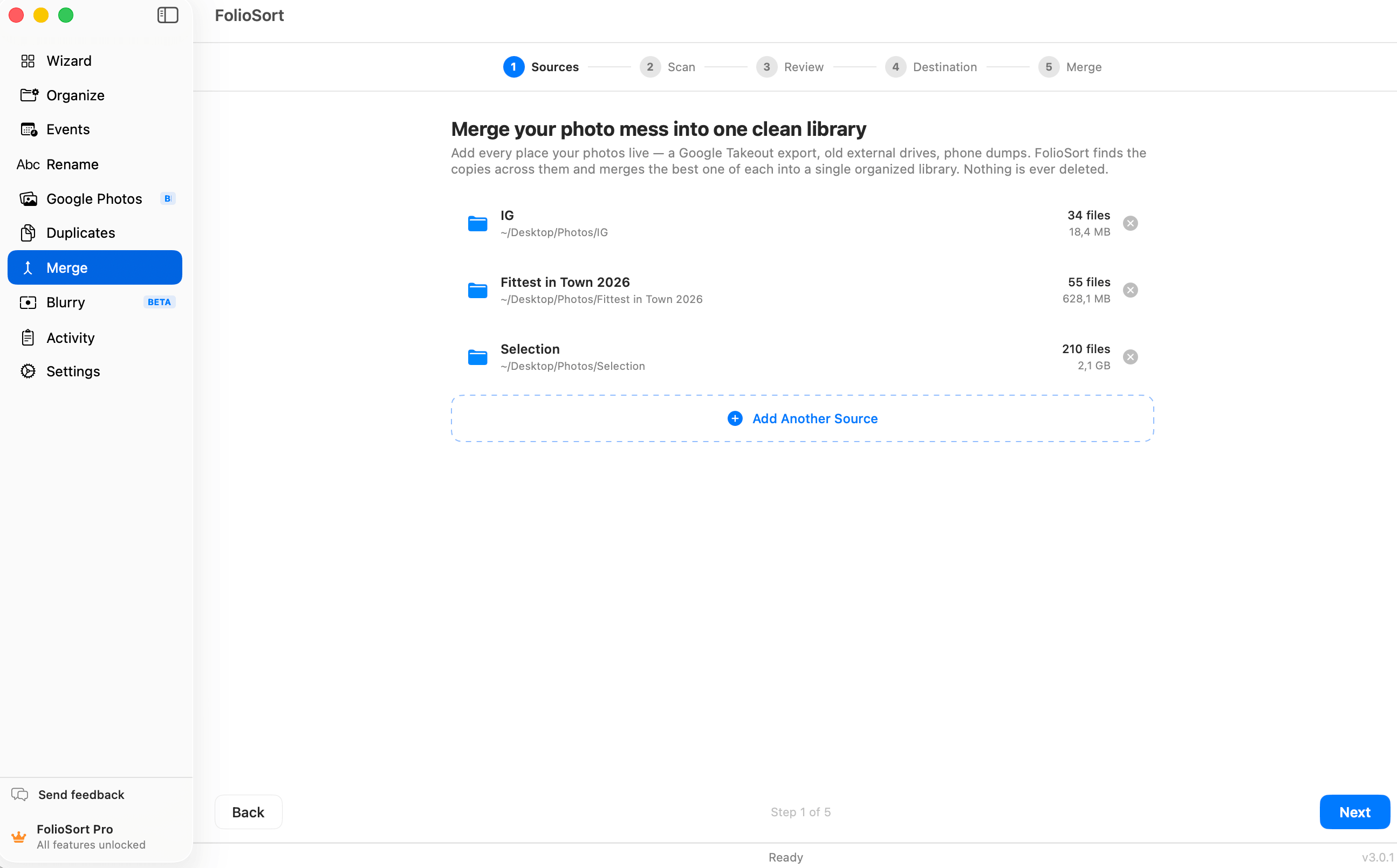
Fusionar fuentes
Para quien tiene sus fotos repartidas entre un portátil viejo, dos discos externos, una exportación de Google Takeout y una carpeta "Fotos_FINAL_v2" — FolioSort las fusiona en una sola biblioteca, conserva la mejor copia de cada foto y no toca tus originales.
Una biblioteca típica se ha copiado, respaldado, importado a medias y vuelto a exportar tantas veces que ya nadie sabe cuál es la carpeta "de verdad". Te da miedo borrar cualquiera de ellas, así que todas se quedan ahí — tres discos, cuatro carpetas, la misma boda repetida en todas, y ninguna forma de saber qué es único.
Las soluciones habituales lo empeoran. Arrastrar carpetas juntas en el Finder solo apila duplicados. Los servicios en la nube quieren una suscripción y tus originales. Lightroom crea un catálogo, pero no consolida físicamente los archivos ni te dice cuál es la copia buena. Así que la fusión nunca llega a hacerse — y el caos gana un disco más cada año.
Fusionar fuentes es un asistente guiado que toma cualquier número de carpetas de origen — discos, exportaciones, esa carpeta caótica del Escritorio — y las fusiona en una única biblioteca de destino. Identifica qué archivos son la misma foto, conserva la mejor versión de cada una, y copia todo en un archivo limpio y sin duplicados.
Decide cuál es la "mejor copia" con un conjunto de reglas determinista en el que puedes confiar: un RAW gana a un JPEG, mayor resolución gana a menor, un archivo más grande gana a uno más pequeño, un original gana a una copia "-edited", y la fecha de captura más antigua desempata. Ves cada decisión antes de que se mueva nada — y puedes cambiar cualquiera de ellas.
Y lo esencial: la fusión no elimina nada. Los archivos que considera redundantes se omiten — se quedan exactamente donde están — hasta que tú decidas explícitamente lo contrario.
Cómo funciona
Apunta FolioSort a tantas carpetas o discos como quieras — internos, externos, o una exportación de Google Takeout.
FolioSort encuentra copias exactas byte a byte, casi duplicados visualmente similares y fotos borrosas en todas las fuentes a la vez.
Tres secciones claras — Copias exactas, Fotos similares (con un % de coincidencia), y Fotos borrosas — cada una con una copia sugerida para conservar. Acepta las sugerencias, elige otra, o pulsa Conservar todo para fusionar cada archivo sin tocarlo.
FolioSort copia las copias elegidas en tu biblioteca de destino, perfectamente organizadas, y escribe un informe completo.
Un clic puede mover a la Papelera los duplicados exactos ahora redundantes que siguen en tus fuentes — opcional, confirmado y reversible.
Por qué es seguro
Tenía los mismos 12 años de fotos en un MacBook, un disco de Time Machine y un viejo Google Takeout que no me atrevía a borrar. FolioSort fusionó los tres en una sola carpeta de mi NAS en una tarde, conservó automáticamente los RAW sobre los JPEG, y no tocó los originales hasta que se lo pedí. Por fin tengo una sola biblioteca.
FolioSort no solo ordena tus fotos — las limpia. Fusionar reúne cada copia dispersa; Duplicados elimina las copias que deja al descubierto; Borrosas despeja las tomas que nunca conservarías.
Reúne cada copia dispersa de tu biblioteca en un único archivo limpio y sin duplicados.
Esta páginaEncuentra copias exactas y visualmente similares — incluso redimensionadas y reeditadas — y recupera el espacio.
Explorar Duplicados → LuegoPuntúa cada foto según su nitidez, muestra primero las más borrosas y elimina los descartes.
Explorar Borrosas →FAQ
No. Fusionar fuentes no es destructivo por defecto. En el modo copia, cada archivo de origen se queda exactamente donde está — los archivos redundantes se omiten en su sitio, no se eliminan. Después de una fusión limpia, puedes opcionalmente, con un clic confirmado y reversible, mover los duplicados exactos ahora redundantes a la Papelera de reciclaje o Papelera.
Con un conjunto de reglas determinista que puedes ver y cambiar: un archivo RAW gana a un JPEG, mayor resolución gana a menor, un archivo más grande gana a uno más pequeño, un original gana a una copia "-edited", y la fecha de captura más antigua desempata. Apruebas cada copia conservada antes de que se mueva nada.
Ilimitadas. Apunta FolioSort a tantas carpetas o discos como quieras — discos internos, discos externos, recursos compartidos NAS o una exportación de Google Takeout — y los fusiona todos en una sola pasada.
Sí. Cada archivo copiado se verifica con hash para que nada se corrompa en silencio durante la transferencia, y toda la operación es reversible. FolioSort también escribe un informe de texto completo con cada decisión de conservar u omitir.
Un clic. El paso Revisar tiene un botón Conservar todo junto a Aceptar todas las sugerencias: rechaza cada sugerencia y fusiona cada archivo — duplicados, fotos similares y borrosas incluidas — en el destino. No se omite nada y no se elimina nada.
Gratis para probar — el plan gratuito procesa hasta 100 archivos por lote. Pro elimina el límite por un pago único de 29,99 €, con garantía de devolución de 14 días. Sin suscripción, sin cuenta.
Apunta FolioSort a tus discos y carpetas dispersos, y reúne cada copia de tus fotos en un único archivo limpio — con tus originales a salvo en todo momento.