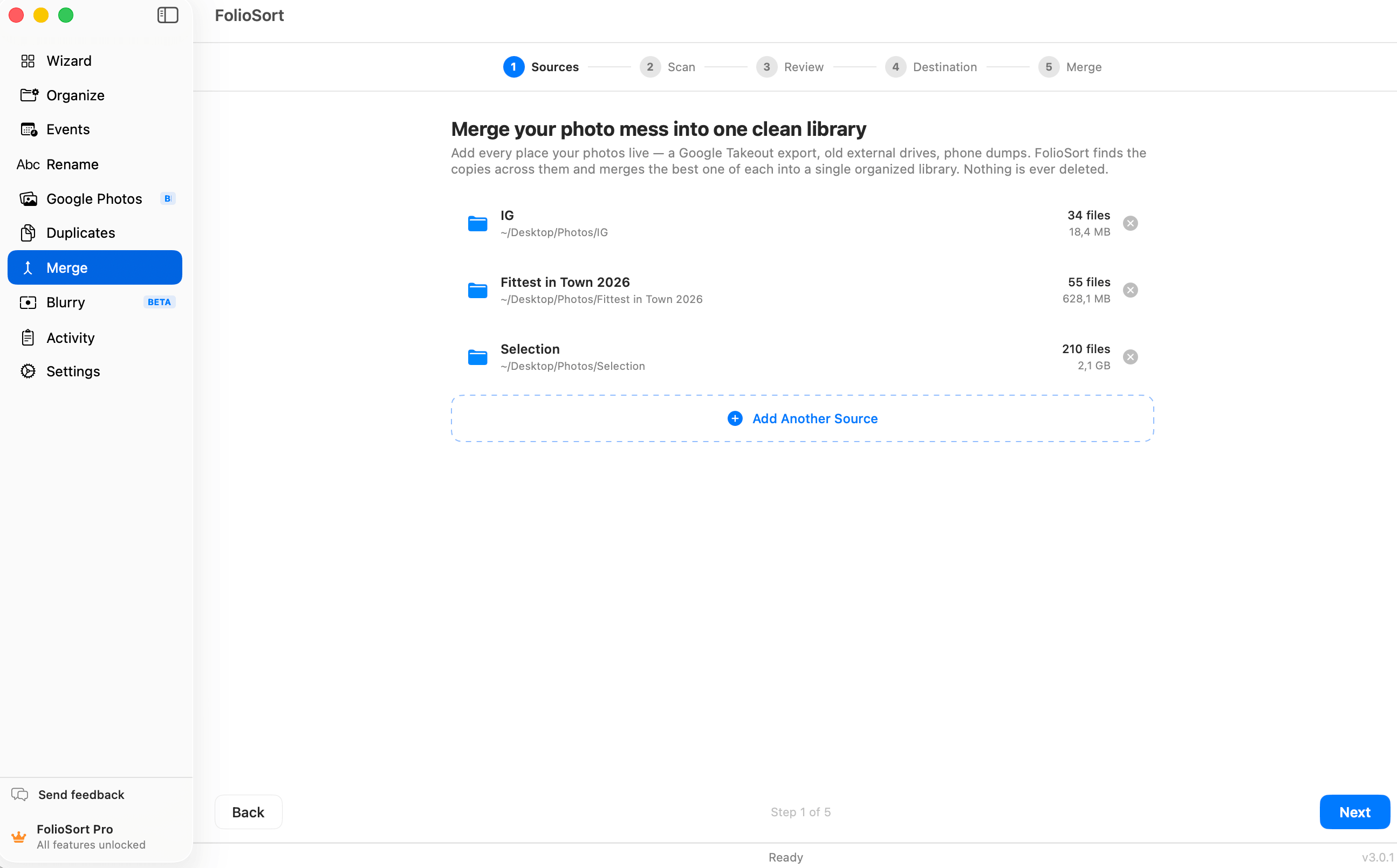
Fusionner des sources
Pour quiconque a ses photos éparpillées entre un vieux portable, deux disques externes, un export Google Takeout et un dossier « Photos_FINAL_v2 » — FolioSort les fusionne en une seule photothèque, conserve la meilleure copie de chaque prise de vue, et laisse vos originaux intacts.
Une photothèque typique a été copiée, sauvegardée, importée à moitié et réexportée tant de fois que plus personne ne sait quel dossier est le « vrai ». Vous avez peur d'en supprimer un, alors ils restent tous là — trois disques, quatre dossiers, le même mariage dans chacun d'eux, et aucun moyen de savoir ce qui est unique.
Les solutions habituelles aggravent les choses. Glisser des dossiers ensemble dans le Finder ne fait qu'empiler les doublons. Les services cloud veulent un abonnement et vos originaux. Lightroom crée un catalogue, mais ne consolide pas physiquement les fichiers ni ne vous dit quelle copie est la bonne. Résultat : la fusion n'a jamais lieu — et le désordre gagne un disque de plus chaque année.
Fusionner des sources est un assistant guidé qui prend n'importe quel nombre de dossiers source — disques, exports, ce dossier Bureau complètement chaotique — et les fusionne en une seule photothèque de destination. Il identifie quels fichiers sont la même photo, conserve la meilleure version de chacune, et copie le tout dans une archive propre et dédupliquée.
Il détermine la « meilleure copie » selon un ensemble de règles déterministe et fiable : un RAW l'emporte sur un JPEG, une résolution plus élevée l'emporte sur une plus basse, un fichier plus volumineux l'emporte sur un plus petit, un original l'emporte sur une copie « -edited », et la date de prise de vue la plus ancienne départage les égalités. Vous voyez chaque décision avant que quoi que ce soit ne bouge — et vous pouvez toutes les modifier.
Point essentiel : la fusion ne supprime rien. Les fichiers jugés redondants sont ignorés — laissés exactement où ils sont — jusqu'à ce que vous décidiez explicitement le contraire.
Comment ça marche
Pointez FolioSort vers autant de dossiers ou de disques que vous voulez — internes, externes, ou un export Google Takeout.
FolioSort trouve les copies exactes octet par octet, les quasi-doublons visuellement similaires et les photos floues dans toutes les sources à la fois.
Trois sections claires — Copies exactes, Photos similaires (avec un % de correspondance), et Photos floues — chacune avec une suggestion de copie à conserver. Acceptez les suggestions, choisissez autrement, ou appuyez sur Tout conserver pour fusionner chaque fichier sans y toucher.
FolioSort copie les fichiers retenus dans votre photothèque de destination, parfaitement organisée, et rédige un rapport complet.
Un clic peut envoyer à la Corbeille les doublons exacts désormais redondants qui restent dans vos sources — facultatif, confirmé et annulable.
Pourquoi c'est sûr
J'avais les mêmes 12 années de photos sur un MacBook, un disque Time Machine et un vieux Google Takeout que je n'osais pas supprimer. FolioSort a fusionné les trois en un seul dossier sur mon NAS en un après-midi, a automatiquement conservé les RAW plutôt que les JPEG, et n'a pas touché aux originaux avant que je le lui demande. J'ai enfin une seule photothèque.
FolioSort ne se contente pas de trier vos photos — il les nettoie. Fusionner rassemble chaque copie éparpillée ; Doublons supprime les copies qu'elle met au jour ; Photos floues élimine les clichés que vous ne garderiez jamais.
Rassemblez chaque copie éparpillée de votre photothèque en une seule archive propre et dédupliquée.
Cette pageTrouvez les copies exactes et visuellement similaires — même redimensionnées et ré-éditées — et récupérez l'espace.
Découvrir Doublons → EnsuiteÉvaluez la netteté de chaque prise de vue, faites apparaître les plus floues en premier, et éliminez les ratés.
Découvrir Blurry →FAQ
Non. Fusionner des sources n'est pas destructif par défaut. En mode copie, chaque fichier source reste exactement où il est — les fichiers redondants sont ignorés sur place, pas supprimés. Après une fusion propre, vous pouvez optionnellement, d'un clic confirmé et annulable, déplacer les doublons exacts désormais redondants vers la Corbeille.
Selon un ensemble de règles déterministe que vous pouvez voir et modifier : un fichier RAW l'emporte sur un JPEG, une résolution plus élevée l'emporte sur une plus basse, un fichier plus volumineux l'emporte sur un plus petit, un original l'emporte sur une copie « -edited », et la date de prise de vue la plus ancienne départage les égalités. Vous validez chaque copie conservée avant que quoi que ce soit ne bouge.
Illimité. Pointez FolioSort vers autant de dossiers ou de disques que vous voulez — disques internes, disques externes, partages NAS, ou un export Google Takeout — et il les fusionne tous en une seule passe.
Oui. Chaque fichier copié est vérifié par hachage pour que rien ne soit corrompu silencieusement en cours de transfert, et toute l'opération est annulable. FolioSort rédige aussi un rapport texte complet de chaque décision de conservation ou d'omission.
Un clic. L'étape Examiner a un bouton Tout conserver à côté d'Accepter toutes les suggestions : il rejette chaque suggestion et fusionne chaque fichier — doublons, photos similaires et floues incluses — vers la destination. Rien n'est ignoré et rien n'est supprimé.
Gratuit à l'essai — la version gratuite traite jusqu'à 100 fichiers par lot. Pro supprime la limite pour 29,99 € en paiement unique, avec une garantie de remboursement de 14 jours. Sans abonnement, sans compte.
Pointez FolioSort vers vos disques et dossiers éparpillés, et rassemblez chaque copie de vos photos en une seule archive propre — avec vos originaux en sécurité du début à la fin.