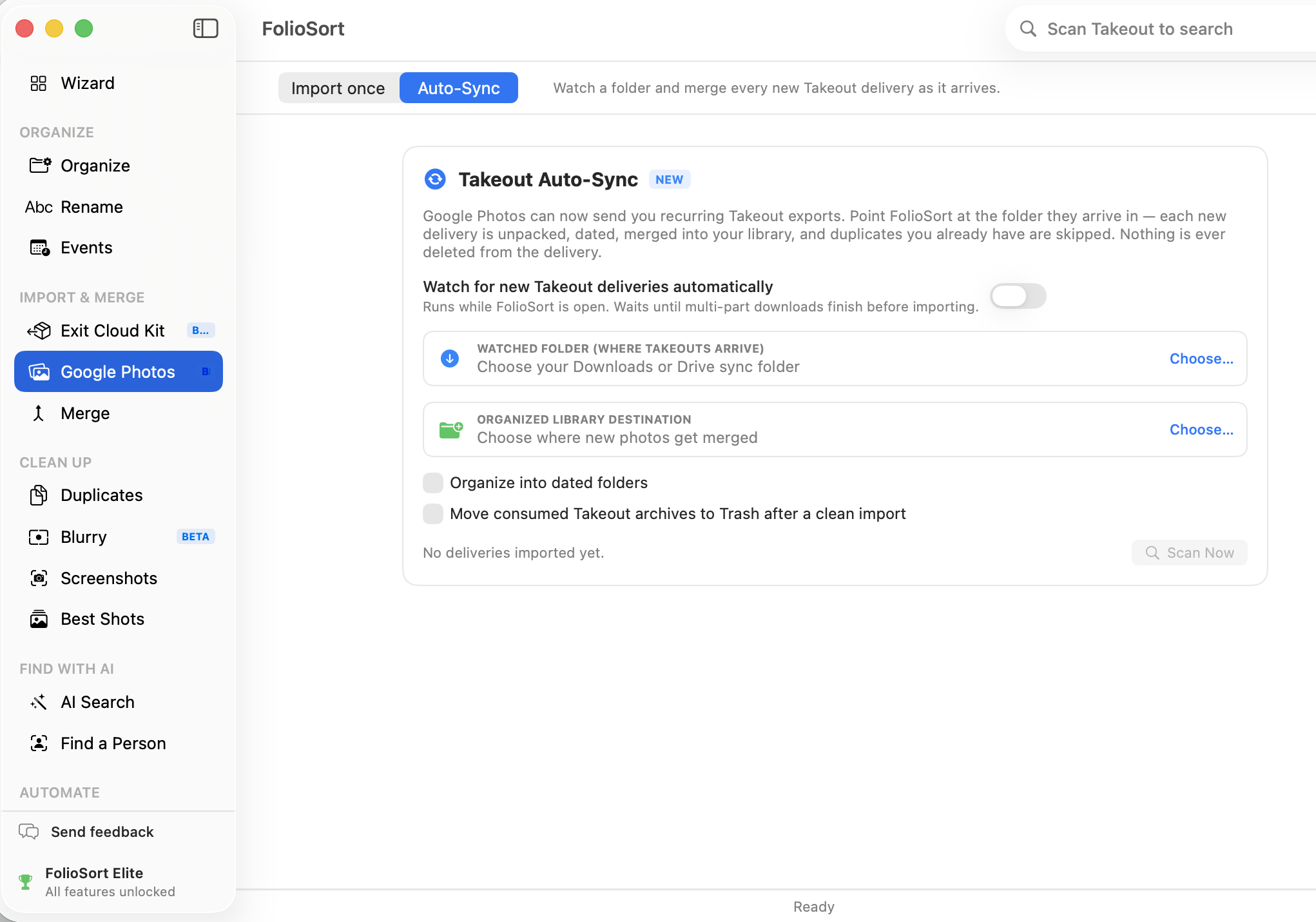
Takeout Auto-Sync · Novedad
Configura tu Google Takeout para que exporte de forma programada y apunta
FolioSort a la carpeta donde llegan las entregas. Cada nueva exportación se descomprime, se fecha a partir de
sus sidecars .json y se fusiona en tu biblioteca — y cada foto que ya tienes se
omite. Una exportación o veinte, tu archivo sigue siendo una sola biblioteca limpia en vez de un
montón de zips.
Exportar tu biblioteca una vez es doloroso pero tiene un final. Exportarla de forma programada es peor: cada entrega es otra pila de zips numerados en tu carpeta de Descargas, otra descompresión manual, otra ronda de «¿ya importé este?». Te saltas un paso y te salen duplicados. Te saltas una entrega y te quedan huecos.
Por eso la mayoría exporta una vez y nunca más — y en silencio sigue pagando la factura de la nube, porque la copia en su disco ya lleva meses desactualizada.
Eliges la carpeta donde llegan las entregas — Descargas, una carpeta de sincronización de
Drive, donde sea — y la biblioteca de destino donde deben terminar. A partir de ahí, FolioSort reconoce cada
Takeout nuevo, espera a que la descarga haya terminado de verdad, la descomprime, restaura las fechas de
captura reales y archiva todo en tu estructura de carpetas con fecha.
Lo que lo hace repetible es la omisión de duplicados: cada archivo entrante se verifica primero con checksum contra tu biblioteca. Da igual que Google te envíe solo las fotos nuevas o reenvíe el archivo completo — el resultado en tu disco es idéntico. Cada ejecución termina con un recuento simple: nuevos, omitidos, errores.
Cómo funciona
takeout-…-001.zip, -002.zip, -003.zip se leen como una sola entrega — no como tres. Las carpetas Takeout/ ya extraídas también cuentan.
Los tamaños deben dejar de cambiar, no debe haber archivos .crdownload / .part junto a ellos, y los conjuntos multiparte reciben un periodo de calma adicional antes de que empiece la importación.
El archivo se extrae, las fechas se recuperan de los sidecars .json de Google, y las fotos se organizan en tus carpetas con fecha — el mismo proceso que una importación manual de Takeout.
Cada archivo se verifica primero con checksum contra tu biblioteca, así que solo ganas lo que realmente es nuevo. La ejecución queda registrada en Actividad con sus recuentos — y se puede deshacer.
Los casos incómodos
… (1).zip reconocido, no se importa dos vecesPor qué es seguro dejarlo en marcha
Sacar tus fotos de Google no es la parte que cobramos: la importación de Takeout gestiona todos los formatos sin límite de archivos, gratis — e incluye Escanear ahora, el botón que ejecuta exactamente la misma fusión bajo demanda, tantas veces como quieras. Si te basta con hacer clic cuando llega una entrega, nunca necesitas pagar ni un céntimo.
El vigilante siempre activo — la parte que detecta las entregas y las importa sin ti — es una función Elite, como el resto de automatizaciones desatendidas de FolioSort. El mismo pago único, sin suscripción, sin cuenta.
Auto-Sync se encarga de las entregas después de la primera. Estas páginas cubren el resto de la mudanza.
Cómo solicitar la exportación, qué te envía Google en realidad, y cómo reconstruir una biblioteca limpia a partir de ella.
Leer la guía → FunciónImportar → Limpiar → Organizar → Verificar, con un informe que demuestra que el archivo está completo.
Ver el Kit de salida → FunciónPara las copias que se acumularon antes de Auto-Sync — coincidencias exactas y visuales, revisadas antes de eliminarlas.
Buscar duplicados →FAQ
En Google Takeout, al crear una exportación puedes elegir que se exporte automáticamente de forma programada en lugar de solo una vez. Google sigue entregando nuevas exportaciones en el mismo sitio — un enlace de descarga, o directamente en tu carpeta de Drive. FolioSort no habla con Google en absoluto; simplemente vigila la carpeta donde llegan esas entregas.
Se omiten. Antes de copiar nada, FolioSort calcula el checksum de cada archivo entrante y lo compara con tu biblioteca de destino. Los archivos idénticos se cuentan como duplicados omitidos, no se importan de nuevo — así que no importa si Google envía solo las fotos nuevas o toda la biblioteca otra vez.
No. Una entrega tiene que quedarse en calma primero: los tamaños de archivo deben dejar de cambiar, no debe haber archivos parciales del navegador (.crdownload, .download, .part) junto a ella, y los conjuntos multiparte esperan cinco minutos adicionales tras la aparición de la parte más reciente — Google numera las partes pero nunca dice cuántas hay, así que un periodo de calma es la única señal fiable de que «esa fue la última».
Sí. takeout-20260701T083015Z-001.zip, -002.zip y así sucesivamente se agrupan en una sola entrega y se importan juntos. Las redescargas del navegador como takeout-…-001 (1).zip se reconocen como la misma entrega, no como una nueva.
Sí. Cada ejecución de Auto-Sync se registra como un lote normal de FolioSort en el registro de Actividad, así que puedes deshacerla como cualquier otra operación. El archivo original de Takeout nunca se elimina — mover los archivos consumidos a la Papelera es una opción que activas tú mismo, y aun así es la Papelera, nunca un borrado permanente.
Al destino y al patrón de carpetas que elijas al configurar Auto-Sync — la misma estructura con fecha que usa el Organizador (2019/04/… y similares), así que las entregas fusionadas son indistinguibles del resto de tu biblioteca.
Sí. Takeout Auto-Sync está disponible tanto en macOS como en Windows, con las mismas reglas de detección, la misma omisión de duplicados, y la Papelera de reciclaje en el lugar de la Papelera.
Importar Google Takeout es gratis en FolioSort — todos los formatos, sin límite de archivos — e incluye el botón Escanear ahora, que ejecuta exactamente la misma fusión bajo demanda. El vigilante siempre activo que detecta las entregas por sí solo forma parte de Elite, igual que el resto de automatizaciones desatendidas de la app.
Apunta FolioSort a la carpeta donde llegan tus exportaciones, elige dónde deben ir las fotos, y deja que cada entrega futura se fusione sola en una biblioteca limpia y con fecha.