Guía de Migración Mac Local macOS
Google Takeout elimina las fechas de captura reales y oculta el GPS en archivos .json — de modo que miles de fotos llegan a tu Mac con la fecha de "hoy". FolioSort restaura cada fecha y ubicación en el EXIF de tus fotos, y luego ordena toda tu biblioteca en carpetas limpias por Año/Mes. 100% en tu Mac.
FolioSort empareja cada foto con sus metadatos de Takeout y previsualiza tu biblioteca local limpia antes de que se mueva un solo archivo.
Ve a takeout.google.com. Anula la selección de todos los servicios. Selecciona solo Google Fotos. Elige el formato .zip, máximo 50 GB por archivo. Descarga cuando Google te notifique (puede tardar de 1 a 3 días).
Crea una carpeta en el disco elegido: Google-Takeout-Raw/. Haz doble clic en cada .zip para extraerlo en esa carpeta. Para muchas partes, usa unzip takeout-*.zip -d Google-Takeout-Raw/ en la Terminal.
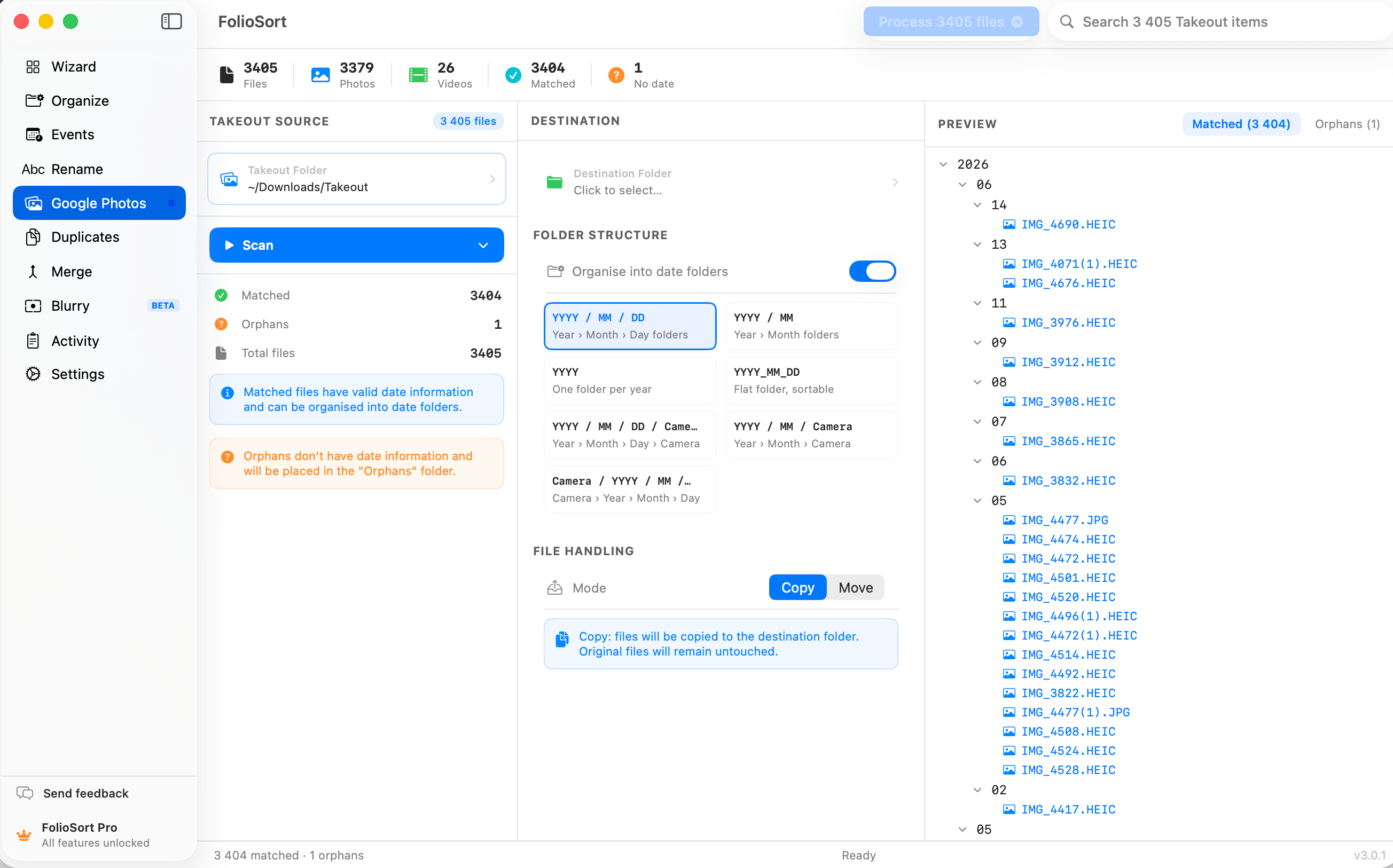
Abre FolioSort y selecciona Google Photos (Beta) en la barra lateral. Establece la fuente de Takeout en Google-Takeout-Raw/ y haz clic en Scan. FolioSort lee cada archivo sidecar .json y escribe la fecha y GPS reales de vuelta en el EXIF. Duplicados eliminados.
En el mismo panel, establece tu carpeta de destino (p. ej. ~/Pictures/Library/ o una carpeta en tu disco externo), activa Organise into date folders y elige una plantilla — {YYYY}/{MM} {Month}/ es muy popular. La vista previa en vivo muestra la estructura exacta antes de que nada se mueva.
Elige Copiar o Mover, luego haz clic en Process. FolioSort escribe cada archivo en la carpeta correcta de año/mes y lo verifica con un checksum. Un resumen muestra el total de archivos, errores (si hay) y duplicados saltados.
Una vez que hayas verificado que la biblioteca organizada está correcta, puedes eliminar la carpeta cruda de Takeout. La biblioteca organizada es tu copia principal — lista para ver en Finder, Lightroom o cualquier aplicación.
La elección del disco correcto depende del tamaño de tu biblioteca y los patrones de acceso.
Una biblioteca de fotos navegable por Finder, ordenada por EXIF, con etiquetas de GPS que ninguna aplicación o servicio controla.
2024/01 January/, 2024/02 February/ — cada foto en el mes correcto. Navegable en Finder sin ninguna app, visible en cualquier SO, importable en cualquier gestor de fotos.
EXIF DateTimeOriginal se configura correctamente en cada archivo. Importa en Lightroom, Apple Photos o Capture One y la cronología es perfecta — porque los datos viven en el archivo, no en los servidores de Google.
Cada foto que tenía una ubicación en Google Fotos recupera sus coordenadas GPS en el EXIF. Funciona con Lugares de Apple Photos, la vista Mapa de Lightroom y cualquier aplicación compatible con GPS.
Cada archivo que FolioSort crea en el destino es verificado por checksum contra la fuente. Cualquier corrupción se detecta de inmediato — nunca confíes en un archivo de fotos que no hayas verificado.
Tu biblioteca terminada: un árbol Año/Mes navegable desde Finder — no requiere de ninguna aplicación o cuenta para abrirla.
Descargar Google Fotos a un Mac, respondido.
Usa Google Takeout para exportar tus fotos, extrae los archivos .zip en una carpeta, luego ejecuta FolioSort para restaurar las fechas y el GPS reales desde los sidecars JSON y organiza todo en carpetas limpias de Año/Mes en tu Mac o disco duro externo. La guía completa se encuentra en los pasos anteriores.
Takeout guarda la fecha real de captura en archivos sidecar .json separados, no en el EXIF de la foto. Cuando macOS extrae el zip sella cada archivo con la fecha de extracción. FolioSort lee esos sidecars y escribe el DateTimeOriginal correcto de vuelta en cada archivo de manera permanente — para que Finder, Apple Photos y Lightroom muestren la cronología real.
Sí. FolioSort es gratis para descargar y la versión gratuita procesa hasta 100 archivos por operación, así que puedes probar todo el flujo de inicio a fin. Pro (14,99 €, pago único — sin suscripción) elimina el límite para bibliotecas grandes y añade detección de duplicados.
No. FolioSort funciona 100% localmente en tu Mac. Tus fotos y metadatos nunca salen de tu computadora — no se sube nada a ningún servidor o nube. Ese es todo el punto de una biblioteca local.
Sí. Establece el destino en cualquier volumen montado localmente — un SSD externo, HDD USB, recurso compartido NAS o iCloud Drive. FolioSort escribe directamente en la unidad elegida, así que incluso una biblioteca de 2 TB nunca tiene que tocar el disco interno de tu Mac.
No. FolioSort usa un enfoque de copia y verificación: copia cada archivo al destino, lo verifica con un checksum, y solo elimina la fuente si eliges explícitamente Mover. Tus archivos brutos de Takeout se mantienen intactos hasta que hayas confirmado que la biblioteca organizada es correcta.
Sí — FolioSort funciona tanto en macOS 14+ como en Windows 10+, con la misma importación de Takeout y organización de carpetas. Esta guía está escrita para Mac, pero cada paso se aplica a una PC con Windows también.
Ejecuta Immich en un servidor local o NAS y apúntalo a tu carpeta organizada por FolioSort. Obtén una interfaz similar a Google Fotos sobre tu biblioteca local perfectamente organizada.
Usa la transferencia SMB directa de FolioSort para mover tu biblioteca organizada de Mac directamente a un NAS Synology — accesible en red desde todos tus dispositivos.
Archiva tu biblioteca local en Amazon S3 por 1–2 €/mes. Una biblioteca local + copia de seguridad en la nube = la configuración de almacenamiento de fotos más segura posible.
Descarga FolioSort gratis y ejecuta los primeros 100 archivos en minutos. Arregla las fechas y el GPS rotos de Takeout, y luego organiza toda tu biblioteca en un archivo local permanente, limpio y que realmente te pertenece.