Guía de Migración NAS Synology macOS
Las exportaciones de Google Takeout eliminan las fechas reales y esconden el GPS en archivos JSON. Subir directamente a un NAS Synology hace que miles de fotos aparezcan como "tomadas hoy". FolioSort restaura por completo tus metadatos EXIF localmente en tu Mac o PC antes de tu migración.
FolioSort restaura cada fecha y etiqueta GPS, y previsualiza tu biblioteca limpia por Año/Mes en tu Mac o PC — antes de transferirla directamente a tu Synology por SMB.
FolioSort se conecta a cualquier NAS Synology vía SMB. Si tu Synology está en tu red local, FolioSort puede verlo.
Solicita tu exportación en takeout.google.com. Descarga todas las partes zip. Extráelas en una carpeta local — ~/Google-Takeout-Raw/ funciona bien.
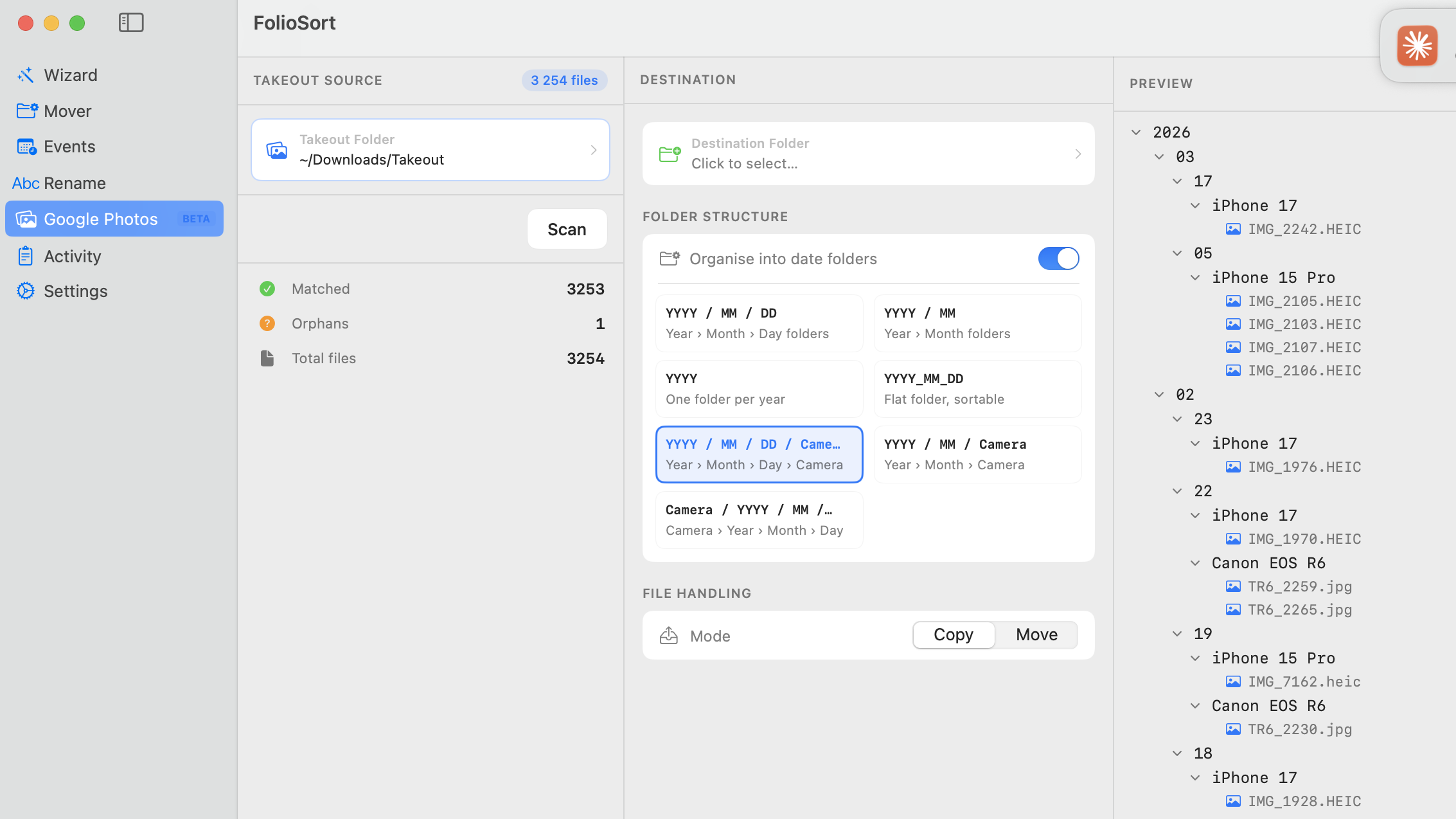
Abre FolioSort, selecciona Google Photos (Beta) en la barra lateral, apunta a tu carpeta de Takeout y haz clic en Scan. Fusiona los sidecars JSON en el EXIF — las fechas y el GPS correctos se escriben directamente en cada imagen. Los duplicados se resuelven por hash de contenido.
En Finder, pulsa ⌘K e introduce smb://tu-ip-o-hostname-nas. Autentícate con tu cuenta de Synology. El recurso compartido aparece como un volumen de red en Finder y en FolioSort.
En el mismo panel de Google Photos (Beta), establece el destino en tu recurso compartido de Synology montado (p. ej. \\NAS\Photos\), activa Organizar en carpetas por fecha y elige una plantilla como {YYYY}/{MM}/. El árbol de vista previa en vivo muestra la estructura exacta antes de que nada se mueva.
Elige Copiar o Mover, y haz clic en Process. FolioSort transfiere directamente por SMB con visualización de velocidad en tiempo real, reintento automático si se cae la conexión, y verificación por checksum de cada archivo en el destino.
Abre Synology Photos en tu NAS. Tu biblioteca aparece con las fechas correctas en la cronología, las ubicaciones GPS en el mapa, y cero duplicados. Listo.
No todos los gestores de archivos manejan bien los volúmenes de red. FolioSort fue diseñado exactamente para esto.
FolioSort detecta automáticamente los volúmenes de red SMB y AFP montados y los muestra con una insignia de red. Sin configuración — solo monta en Finder y FolioSort lo detecta.
Si la conexión SMB se cae a mitad de la transferencia (al despertar del reposo, un corte de red), FolioSort reintenta automáticamente con espera exponencial. Tu transferencia de varias horas no falla en la hora 3.
Después de escribir cada archivo en el Synology, FolioSort lo vuelve a leer y verifica que el checksum coincide. Un archivo corrupto en el NAS se detecta al instante — no se descubre meses después.
Consulta MB/s y el tiempo estimado de finalización durante toda la transferencia. Te ayuda a planificar grandes transferencias nocturnas a un Synology por ethernet gigabit.
¿Tienes Immich en tu Synology o en un servidor? Esta guía cubre el flujo de subida específico de Immich después de organizar con FolioSort.
QNAP, Western Digital, TerraMaster — la guía de migración a NAS para cualquier marca compatible con SMB.
¿Prefieres mantenerlo todo en tu Mac o en un disco externo? Esta guía cubre el flujo de trabajo solo local.
Migrar Google Fotos a un NAS Synology, explicado.
Exporta tus fotos con Google Takeout y extrae los archivos .zip en una carpeta en tu Mac o PC. Abre FolioSort, selecciona Google Photos (Beta) en la barra lateral, apunta a la carpeta de Takeout y haz clic en Scan para restaurar las fechas reales y el GPS de los sidecars JSON. Monta tu recurso compartido de Synology en Finder (⌘K → smb://tu-ip-nas), establece ese recurso como destino, activa Organizar en carpetas por fecha, elige una plantilla, selecciona Copiar o Mover y haz clic en Process.
Takeout guarda la fecha real de captura en archivos sidecar .json separados, no en el EXIF de la foto. Cuando se extrae el zip, cada archivo queda sellado con la fecha de extracción, así que Synology Photos las muestra todas como "tomadas hoy". FolioSort lee esos sidecars y escribe el DateTimeOriginal correcto de vuelta en cada archivo antes de la transferencia — así que la cronología de tu Synology es correcta.
Sí. FolioSort es gratis para descargar y la versión gratuita procesa hasta 100 archivos por operación, así que puedes probar todo el flujo de principio a fin. Pro (19,99 €, pago único — sin suscripción) elimina el límite para bibliotecas grandes y añade detección de duplicados y transferencia directa a NAS por SMB/AFP.
No. FolioSort funciona 100% localmente en tu Mac o PC. Solo transfiere archivos a tu Synology a través de tu propia red — nunca se sube nada a ningún servidor de FolioSort ni a una nube de terceros.
Sí. Monta tu recurso compartido de Synology en Finder con ⌘K y smb://tu-ip-nas, y luego establece el recurso montado como destino de FolioSort. FolioSort escribe directamente en el NAS por SMB con visualización de velocidad en tiempo real y reintento automático si se cae la conexión.
No. FolioSort usa un enfoque de copia y verificación: copia cada archivo al destino en Synology, lo vuelve a leer y verifica que el checksum coincide, y solo elimina la fuente si eliges explícitamente Mover. Tus archivos en bruto de Takeout se mantienen intactos hasta que confirmes el resultado.
Sí — FolioSort funciona tanto en macOS 14+ como en Windows 10+, con la misma importación de Google Photos (Beta) y transferencia por SMB. Esta guía está escrita para Mac, pero cada paso se aplica igualmente a un PC con Windows.
Descarga FolioSort gratis y procesa los primeros 100 archivos en minutos. Arregla las fechas y el GPS rotos de Takeout, y luego transfiere toda tu biblioteca directamente a tu Synology por SMB — cada archivo verificado por checksum. Pro añade soporte directo para NAS y elimina el límite de archivos.