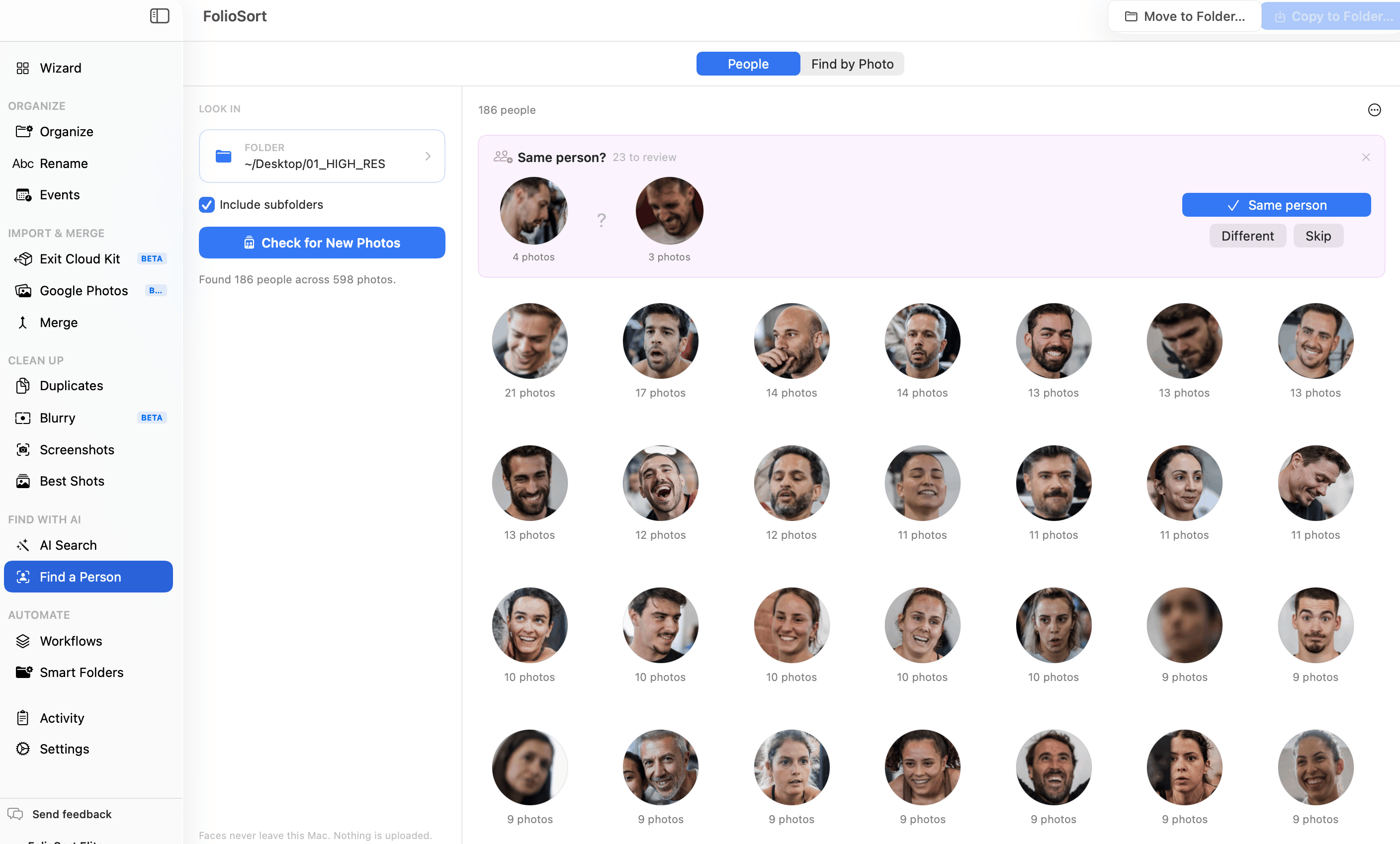
Vous avez trente mille photos et aucune idée du nombre qui montrent votre fille. FolioSort lit un dossier et regroupe les visages qu'il trouve en personnes — sans photo d'exemple, sans tag, sans envoi. Ouvrez n'importe qui pour ne voir que ses photos.
Tous les outils qui retrouvent des personnes dans les photos vous demandent de commencer par une photo de cette personne. C'est très bien quand vous traquez un visage précis. C'est inutile pour la question que les gens se posent réellement sur leur propre archive : qui est là-dedans ?
L'archive reste donc anonyme. Vous savez qu'il y a des photos de votre grand-mère quelque part dans le dossier de 2009, mais les retrouver veut dire faire défiler sans fin. Les photos de votre fils tout-petit sont mélangées à dix ans de tout le reste, et le seul moyen de les rassembler est de le faire à la main.
Pointez-le vers un dossier. Il trouve chaque visage, détermine lesquels appartiennent à la même personne, et vous montre une grille des personnes trouvées — au fur et à mesure, pas à la fin. Vous n'avez fourni aucun exemple.
À partir de là, il se comporte comme on s'y attend : donnez un nom à quelqu'un, ouvrez-le pour ne voir que ses photos, et copiez ou déplacez cet ensemble où vous voulez. Si une personne est ressortie en deux tas, dites-lui que c'est la même et il s'en souvient.
Tout cela s'exécute sur votre propre machine. Les modèles de visages sont intégrés à l'application ; il n'y a pas de compte et rien n'est envoyé nulle part.
Comment ça marche
FolioSort lit chaque photo une fois — RAW et HEIC compris — et y trouve les visages. La progression est en direct, et les personnes commencent à apparaître avant la fin du scan.
Les visages qui appartiennent à la même personne sont regroupés ensemble, les plus grands groupes d'abord. Personne n'a besoin de régler un seuil ou de comprendre un pourcentage.
Donnez un nom à une personne. Si quelqu'un est ressorti en deux tas, utilisez Même que… pour les réunir. Si une photo a atterri sur la mauvaise personne, signalez-le et elle se déplace.
Ouvrez une personne pour ne voir que ses photos, puis copiez ou déplacez cet ensemble — ou écrivez son nom dans des sidecars XMP pour Capture One et Lightroom.
Une fois qu'une personne a un nom

Conçu pour être fiable
Mesuré, pas estimé
FolioSort regroupera gratuitement un échantillon de vos photos, pour que vous puissiez voir les vraies personnes qu'il trouve dans votre vraie photothèque — ouvrez-les, parcourez leurs photos, et jugez par vous-même. Scanner une photothèque entière fait partie d'Elite.
Et l'échantillon n'est pas du travail perdu : ces photos sont déjà analysées, donc si vous passez à la version supérieure, le scan complet reprend là où l'échantillon s'est arrêté.
Personnes répond à “qui est là-dedans ?”. Ceux-ci répondent aux autres questions que soulève votre archive.
Vous avez déjà une photo de quelqu'un ? Pointez dessus et retrouvez toutes ses autres photos.
Découvrir Find a Person → Étape suivanteÉcrivez les noms que vous avez donnés dans des sidecars XMP pour que votre cataloguer puisse les rechercher.
Sidecars XMP → En lienRecherchez dans votre photothèque par ce que montre l'image, pas par le nom de fichier.
Recherche IA →Questions
Non. C'est la différence avec Find a Person. Personnes regarde un dossier et détermine seul qui s'y trouve — vous choisissez un dossier, il vous montre les visages qu'il a regroupés. Find a Person, c'est pour quand vous avez déjà une photo de la personne et voulez le reste.
Non. La détection et la reconnaissance s'exécutent toutes deux sur votre propre machine, avec des modèles intégrés à l'application. Il n'y a pas de compte, pas d'appel serveur, et aucune photo ni aucun visage ne quitte jamais votre ordinateur.
Parce que le regroupement est réglé pour diviser plutôt que risquer de mélanger deux personnes. Un tas contenant un inconnu détruit votre confiance dans toute la fonction ; une personne divisée en deux ne vous coûte qu'un clic. Quand deux tas sont proches, FolioSort vous le demande directement — il montre les deux visages et demande s'il s'agit de la même personne.
Rien. Les noms et les fusions sont attachés aux visages individuels, pas aux groupes, donc re-scanner, ajouter des photos ou changer quoi que ce soit au fonctionnement du regroupement ne peut jamais faire atterrir un nom sur la mauvaise personne.
Non. Chaque photo est mémorisée par sa taille et sa date de modification, donc une deuxième exécution ne lit que ce qui est nouveau ou modifié. Les photos sans personne dessus sont mémorisées aussi, elles ne sont donc jamais réexaminées.
Ouvrez-la pour ne voir que ses photos, puis copiez ou déplacez cet ensemble où vous voulez — avec la même confirmation, le même journal d'activité et la même annulation que partout ailleurs dans FolioSort. Vous pouvez aussi écrire son nom dans des sidecars XMP pour que Capture One et Lightroom puissent la rechercher.
Vous pouvez l'essayer gratuitement sur un échantillon de vos photos, qui trouve de vraies personnes que vous pouvez ouvrir et parcourir. Scanner une photothèque entière fait partie d'Elite.
Téléchargez FolioSort, pointez Personnes vers un dossier, et regardez les visages se regrouper d'eux-mêmes. Gratuit à l'essai sur un échantillon, sans compte, et rien ne quitte votre machine.