Workflows · Automatisation · Elite
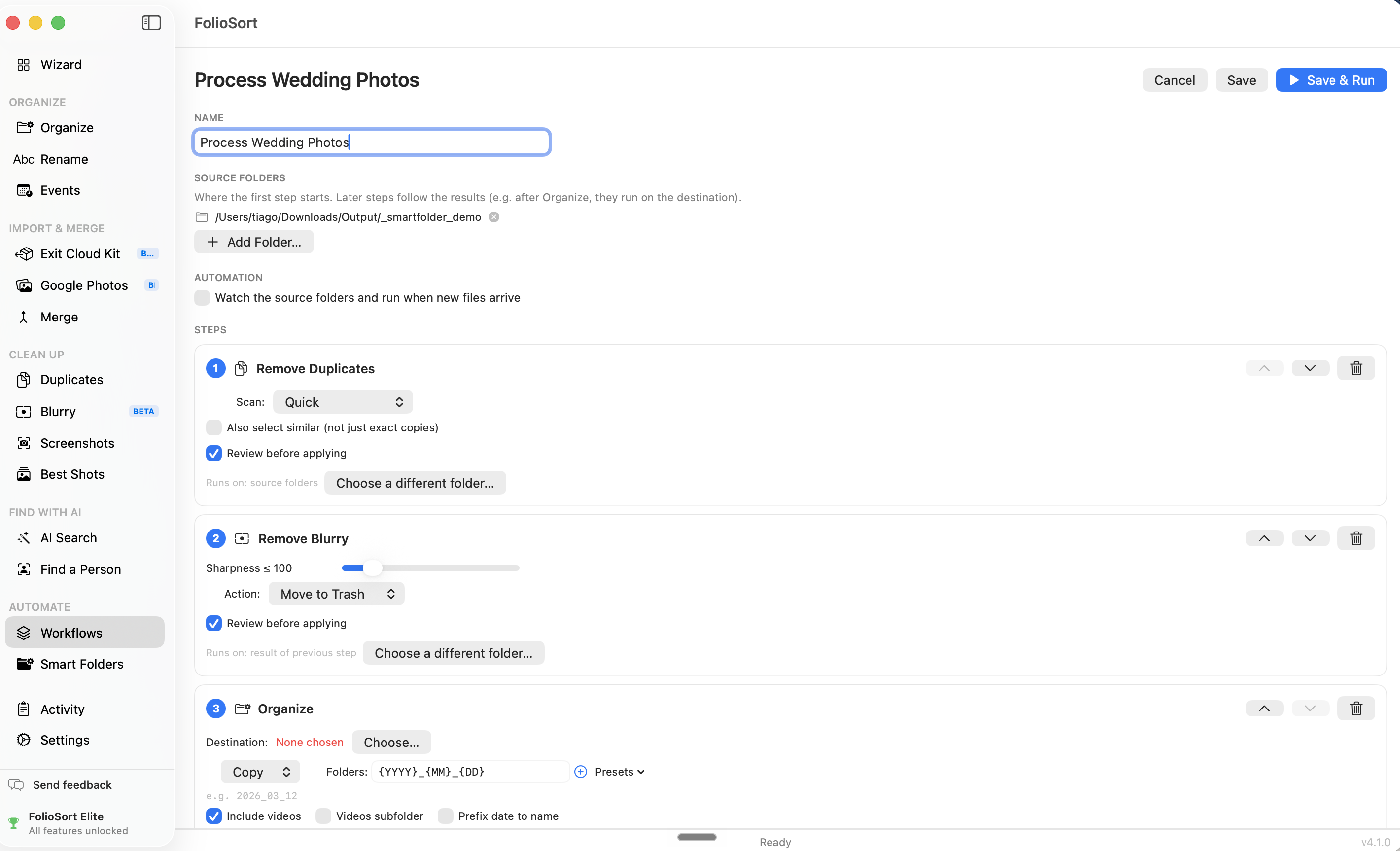
Enchaînez les étapes que vous répétez chaque mois — organiser en dossiers datés, supprimer les doublons, renommer, éliminer captures d'écran et photos floues — en un seul workflow enregistré. Lancez-le en un clic — ou laissez un dossier surveillé le lancer automatiquement à l'arrivée de nouveaux fichiers. Chaque étape destructive peut s'arrêter pour que vous approuviez ce qui part, et chaque étape est annulable. 100% en local, sans cloud, sans compte.
Pipeline · 5 étapes
Ensemble de travail
~/Pictures/Archive — 412 fichiers
Importer le vidage de l'appareil photo. Le trier en dossiers datés. Traquer les doublons. Tout renommer selon un motif cohérent. Balayer les captures d'écran et les photos hors de mise au point. Cinq passages sur les mêmes dossiers — et comme ce sont cinq corvées, ça ne se fait généralement pas du tout. Le retard gagne.
Les outils d'automatisation généralistes comme Hazel ou Automator peuvent aider, mais c'est à vous d'assembler la logique photo à partir de règles et de scripts — et ils agissent immédiatement, sans vérification ni annulation.
Un workflow FolioSort est un pipeline de nettoyage enregistré et réutilisable : enchaînez jusqu'à cinq étapes pensées pour la photo, dans l'ordre de votre choix, et la sortie de chaque étape alimente la suivante. Pointez-le vers vos dossiers, appuyez sur Lancer, et tout le nettoyage s'exécute en une seule opération.
Il automatise le travail — pas le jugement. Chaque étape destructive s'arrête pour votre vérification avant que quoi que ce soit ne soit appliqué, et chaque étape écrit son propre lot d'annulation. Le mois prochain, le même nettoyage tient littéralement en un clic.
Les briques de base
{YYYY}_{MM}_{DD}, séparation des vidéos et
dates de repli.
L'Organiseur complet →Comment ça marche
Ajoutez les étapes voulues dans l'ordre et configurez chacune une fois — modèle de dossier, mode d'analyse, seuils, Corbeille ou déplacement.
Choisissez les dossiers sources. Le workflow porte un seul ensemble de travail à travers chaque étape.
Les étapes destructives s'arrêtent et montrent exactement ce qui part et ce qui reste. Ajustez, sautez l'étape ou annulez.
Chaque étape a écrit son propre lot d'annulation — revenez en arrière étape par étape. La prochaine fois, le même nettoyage tient en un clic.
Dossiers surveillés · Déclencheurs
Chaque workflow se lance à la demande : ouvrez-le, appuyez sur Lancer, vérifiez, terminé. Mais vous pouvez aussi activer Surveiller ce dossier — et le workflow se déclenche tout seul dès que de nouveaux fichiers arrivent dans ses dossiers sources. Déposez un vidage de carte SD dans le dossier, et 20 secondes après la fin de la copie, tout le pipeline s'exécute de lui-même. Au lancement, il rattrape même les fichiers arrivés pendant que l'app était fermée.
Une exécution automatique n'a personne pour la regarder — FolioSort ne l'autorise donc que lorsque le workflow peut s'exécuter sans surveillance en toute sécurité : les pauses de vérification doivent être désactivées (vous y consentez, étape par étape), et il refuse les configurations qui nourriraient la surveillance de sa propre sortie. Chaque exécution automatique est consignée dans Activité, et chaque étape reste annulable après coup. Créer un workflow est gratuit — l'exécuter, manuellement ou surveillé, fait partie d'Elite ; les dossiers surveillés sont pour l'instant réservés à macOS.
Une automatisation de confiance
Ce qui fait peur dans l'automatisation photo, c'est un script qui supprime la mauvaise chose pendant que vous regardez ailleurs. Les workflows sont construits dans l'autre sens : toute étape qui retire des fichiers — doublons, captures d'écran, floues — met l'exécution en pause et vous montre d'abord la sélection complète. Pour les doublons, vous voyez même la copie conservée, pas seulement ce qui part.
Chaque étape enregistre son propre lot d'annulation. Toute une exécution peut être défaite étape par étape, en ordre inverse — et les fichiers retirés vont à la Corbeille ou dans un dossier de votre choix, jamais directement en suppression définitive. C'est le même moteur annulable, vérifié par somme de contrôle, qui anime chaque outil FolioSort, et il tourne entièrement sur votre ordinateur.
Pourquoi c'est sûr
Chaque mois, je vidais la carte SD en me promettant de trier « plus tard ». Maintenant c'est un workflow : organiser en année/mois, éliminer les doublons exacts, renommer, balayer les captures d'écran. Il s'arrête pour me montrer ce qu'il veut supprimer, je jette un œil, terminé. La corvée mensuelle prend environ deux minutes maintenant.
L'assistant guidé vous accompagne pour votre premier grand nettoyage. Les workflows transforment le nettoyage que vous répétez en un clic. Fusionner les sources rapatrie chaque copie égarée dans la bibliothèque que ces workflows gardent propre.
Une configuration guidée en quatre étapes pour votre premier grand nettoyage — aucune connaissance de configuration requise.
Découvrir l'assistant →Enregistrez le nettoyage que vous répétez comme un pipeline multi-étapes et lancez-le en un clic — vérifié et annulable.
Cette pageCombinez dossiers, disques et exports en une seule bibliothèque dédoublonnée — celle que votre workflow entretient.
Découvrir Fusionner →FAQ
Un workflow est un pipeline de nettoyage photo enregistré et réutilisable. Vous enchaînez jusqu'à cinq étapes — Organiser en dossiers datés par EXIF, Supprimer les doublons, Renommer selon un motif de date, Nettoyer les captures d'écran et Supprimer les photos floues — sur les dossiers de votre choix, et la sortie de chaque étape alimente la suivante. Une fois enregistré, tout le nettoyage se relance en un clic.
Pas sans votre accord. Chaque étape destructive (doublons, captures d'écran, floues) met par défaut l'exécution en pause pour une vérification : vous voyez exactement quels fichiers sont sélectionnés — et pour les doublons, quelle copie est conservée — et vous pouvez ajuster la sélection, sauter l'étape ou annuler l'exécution. Seules les copies en double identiques à l'octet près sont présélectionnées ; les visuellement similaires sont sur option.
Oui. Chaque étape écrit son propre lot d'annulation, et vous les défaites en ordre inverse — la dernière étape d'abord. Les fichiers retirés vont à la Corbeille ou dans un dossier de votre choix, jamais supprimés définitivement par le workflow lui-même.
Hazel et Automator sont des automatisations de fichiers généralistes : puissantes, mais c'est à vous d'assembler la logique photo à partir de règles et de scripts, et elles agissent immédiatement, sans étape de vérification. Les workflows FolioSort sont pensés pour la photo — l'organisation par date EXIF, la détection des doublons, des captures d'écran et du flou sont des étapes intégrées — et chaque étape destructive s'arrête pour vérification et est annulable. FolioSort fonctionne aussi sur macOS et Windows. Voir notre comparatif Hazel complet.
Oui — activez « Surveiller ce dossier » sur un workflow (Elite, macOS) et il s'exécute tout seul dès que de nouveaux fichiers arrivent dans ses dossiers sources et se stabilisent. Au lancement, il rattrape aussi les fichiers arrivés pendant que l'app était fermée. Les exécutions sans surveillance exigent des pauses de vérification désactivées et des configurations qui ne peuvent pas se re-déclencher elles-mêmes, et chaque exécution est consignée dans Activité — toujours annulable après coup. Sans cet interrupteur, les workflows ne se lancent que lorsque vous appuyez sur Lancer.
Oui. Par défaut, chaque étape continue sur l'ensemble de travail de l'étape précédente, mais toute étape peut remplacer son dossier d'entrée — par exemple, organisez le vidage de votre appareil photo dans votre archive, puis lancez le nettoyage des doublons sur toute l'archive.
Vous pouvez créer et configurer des workflows gratuitement — ajoutez étapes, dossiers et réglages sans limite. Exécuter un workflow, manuellement ou via un dossier surveillé, fait partie d'Elite, le niveau supérieur de FolioSort — un achat unique (39,99 €), sans abonnement. Free et Pro n'incluent pas l'exécution des workflows. Voir les tarifs →
Construisez votre pipeline — organiser, dédoublonner, renommer, balayer — et laissez un clic garder votre bibliothèque propre désormais. Vérifié avant toute suppression, annulable après, et entièrement sur votre propre ordinateur.