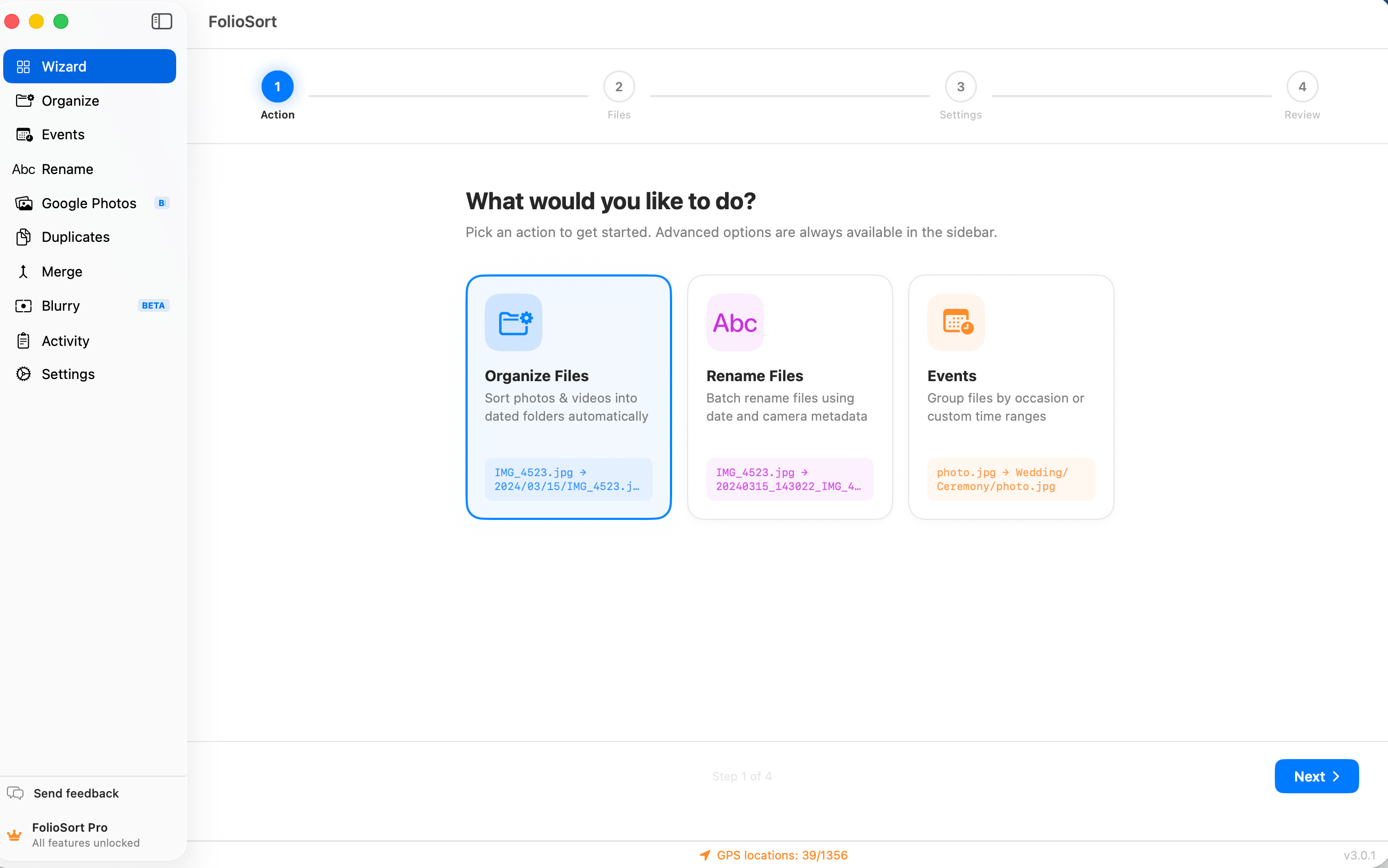
L'Assistant de démarrage
Le centre de démarrage s'ouvre avec une seule question — que voulez-vous faire aujourd'hui ? — et chaque réponse a son propre parcours guidé : organiser en dossiers datés, importer un Takeout Google Photos, supprimer les doublons, nettoyer les photos floues, retrouver toutes les photos d'une personne, balayer les captures d'écran. Choisissez vos dossiers avec les raccourcis, gardez les réglages sûrs par défaut, appuyez sur Démarrer. C'est fait.
La plupart des outils photo vous jettent directement dans des onglets, des interrupteurs et des champs de modèle — sans aucune idée de celui dont vous avez besoin. Vous vouliez juste trier un dossier, nettoyer les doublons, ou importer cet export Google Photos, et vous voilà face à des options qu'il faudrait lire un manuel pour comprendre.
Alors le téléchargement reste inutilisé. Pas parce que l'application ne peut pas faire le travail, mais parce que le premier écran ne vous a jamais dit par où commencer.
L'Assistant de démarrage s'ouvre avec une question toute simple — que voulez-vous faire ? — et chaque fonctionnalité majeure apparaît comme un objectif que vous reconnaissez aussitôt : organiser mes photos, supprimer les doublons, trouver une personne. Choisissez-en un, et le bon parcours guidé s'ouvre, sans rien d'inutile.
À partir de là, ce sont toujours les quatre mêmes étapes : choisir une tâche, la pointer vers vos dossiers, garder ou ajuster les réglages sûrs par défaut, prévisualiser et lancer. L'Assistant est gratuit — c'est comme ça que tout le monde démarre — et la fonctionnalité complète reste toujours à un clic quand vous en avez besoin.
Comment ça marche
Le centre de démarrage liste chaque fonctionnalité majeure comme un objectif en langage simple — « organiser mes photos », « supprimer les doublons », « trouver une personne ». Choisissez-en un et le parcours s'y adapte.
Les raccourcis proposent Images, Téléchargements, Bureau et les dossiers récents — un clic chacun. Ou glissez-déposez n'importe quel dossier. FolioSort analyse et vous indique combien de fichiers il a trouvés.
Chaque parcours arrive préconfiguré avec le choix sûr — mode copie, somme de contrôle activée, un modèle de dossiers par date sensé. Gardez-le, ajustez-le, ou passez aux options avancées.
Un aperçu montre vos fichiers réels avec leur résultat avant → après. Appuyez sur Démarrer — et comme tout dans FolioSort, l'opération est vérifiée par somme de contrôle et annulable.
Ce qu'il couvre
L'Assistant analyse d'abord et vous montre les chiffres — total de fichiers, photos, vidéos, taille combinée — avant qu'une seule chose ne bouge. Puis il affiche un aperçu de vos fichiers réels avec leur nom et chemin avant → après, pour qu'il n'y ait aucune surprise à l'exécution.
Vous n'appuyez sur Démarrer que lorsque l'aperçu vous convient. Jusque-là, votre photothèque reste intacte — l'Assistant se contente de lire, pas d'écrire.
Les parcours guidés ne changent pas le modèle de sécurité de FolioSort. Chaque copie ou déplacement est vérifié par somme de contrôle — XXHash64 ou SHA-256 — pour qu'aucun fichier ne soit corrompu en cours de route, et chaque lot est annulable en un clic, jusqu'à 50 opérations en arrière.
Tout fichier qui serait écrasé va à la Corbeille à la place, donc rien n'est jamais perdu définitivement. Et tout s'exécute à 100 % sur votre appareil : pas de cloud, pas de compte, pas d'envoi de votre photothèque.
Je ne suis pas du genre à toucher aux « réglages ». J'ai ouvert FolioSort, il m'a demandé ce que je voulais faire, j'ai cliqué sur « organiser mes photos », choisi mon dossier Images avec un raccourci, et il m'a montré exactement ce qui allait se passer avant que je lance. Voilà toute la courbe d'apprentissage — environ quatre-vingt-dix secondes.
L'Assistant de démarrage est la porte d'entrée de FolioSort — il vous emmène directement vers le bon outil avec des réglages sûrs par défaut. À partir de là, l'Organiseur trie par date de capture réelle et appareil, et Renommer nettoie les noms de fichiers en lot.
Choisissez un objectif en langage simple et un parcours guidé vous mène des dossiers au résultat final — un accueil gratuit.
Cette pageTriez en lot des dizaines de milliers de photos et vidéos par date EXIF, appareil et modèles de dossiers.
Découvrir l'Organiseur → Fonctionne avecRenommez des milliers de fichiers par date, appareil, compteur ou regex — avec un aperçu en direct.
Découvrir Renommer →FAQ
Oui. L'Assistant de démarrage fait partie de l'accueil et est entièrement gratuit — c'est comme ça que chaque nouvel utilisateur démarre. Il vous guide pour choisir une tâche, sélectionner des dossiers, configurer un modèle et prévisualiser le résultat. Certains des parcours qu'il ouvre (comme la géolocalisation GPS ou les formats RAW) comportent des fonctionnalités Pro, mais l'Assistant lui-même ne coûte jamais rien.
Non. Chaque parcours arrive avec des réglages sûrs déjà présélectionnés — mode copie, vérification par somme de contrôle activée, un modèle de dossiers par date sensé. Vous pouvez modifier ce que vous voulez, ou simplement garder les réglages par défaut et appuyer sur Démarrer. Si vous voulez le contrôle complet, chaque étape renvoie directement aux options avancées.
Chaque fonctionnalité majeure : organiser les photos en dossiers datés, importer un Takeout Google Photos, supprimer les doublons, nettoyer les photos floues, retrouver toutes les photos d'une personne, et éliminer les captures d'écran. Choisissez votre objectif en langage simple et le parcours guidé correspondant s'ouvre — sans avoir à fouiller dans les onglets.
Non. Rien ne touche à vos fichiers avant que vous n'ayez vérifié l'aperçu et appuyé sur Démarrer. L'Assistant analyse vos dossiers, indique combien de fichiers il a trouvés, et affiche un échantillon de vos fichiers réels avec leur résultat avant → après. Vous ne validez que lorsque vous êtes prêt.
Oui. Les parcours guidés ne changent pas le modèle de sécurité de FolioSort — chaque opération exécutée via l'Assistant est vérifiée par somme de contrôle, non destructive par défaut, et entièrement annulable, jusqu'à 50 lots en arrière. Tout fichier qui serait écrasé va à la Corbeille à la place.
Téléchargez FolioSort gratuitement. Ouvrez l'Assistant de démarrage. Dites ce que vous voulez faire — organiser, importer, supprimer les doublons, éliminer le flou, trouver une personne — et le parcours guidé vous y mène, vérifié par somme de contrôle et entièrement annulable.