Guide de migration Amazon S3 Archive à long terme
Les exports Google Takeout suppriment les vraies dates et enfouissent le GPS dans des fichiers JSON. Téléverser directement vers AWS S3 fait apparaître des milliers de photos comme « prises aujourd'hui ». FolioSort restaure complètement vos métadonnées EXIF localement sur votre Mac ou PC avant votre migration.
FolioSort corrige chaque date et localisation et organise votre bibliothèque en local — puis l'outil de votre choix téléverse les dossiers propres vers S3.
S3 propose plusieurs niveaux de stockage. Pour une archive photo personnelle, vous avez principalement deux choix :
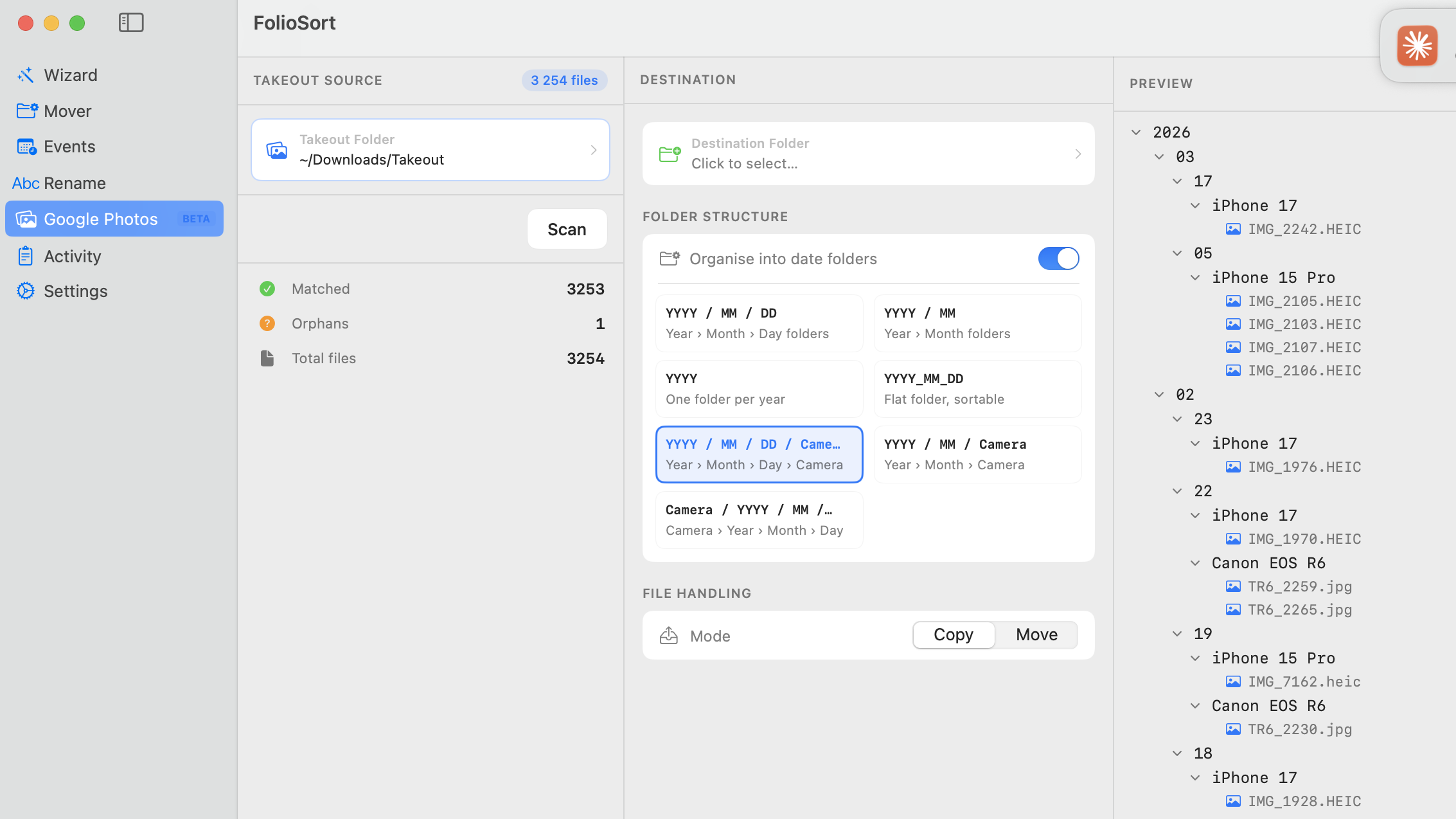
Exportez depuis takeout.google.com et extrayez tous les fichiers zip dans un seul dossier. Ouvrez FolioSort, sélectionnez Google Photos (Beta) dans la barre latérale, pointez-le vers votre dossier Takeout et cliquez sur Analyser pour restaurer les vraies dates et le GPS depuis les sidecars JSON dans l'EXIF. Dans le même panneau, activez Organiser en dossiers de date, choisissez un modèle comme {YYYY}/{MM}/, sélectionnez Copier ou Déplacer vers un dossier local, et cliquez sur Traiter.
Dans la console AWS, créez un nouveau bucket S3. Choisissez une région proche de vous. Activez le versioning si vous voulez une protection contre les suppressions accidentelles. Laissez « Block Public Access » activé — il s'agit d'une archive privée.
FolioSort a maintenant organisé votre bibliothèque en local. Le téléversement lui-même est effectué par l'outil S3 de votre choix : installez AWS CLI (brew install awscli), configurez avec aws configure, puis synchronisez le dossier local vers S3 avec la commande ci-dessous. Vous préférez une interface graphique ? Cyberduck ou rclone fonctionnent tout aussi bien.
S3 stocke les fichiers comme des objets plats — mais le préfixe de clé agit comme un chemin de dossier. Une structure organisée par FolioSort comme photos/2023/07/IMG_4567.jpg rend la navigation, les règles de cycle de vie et la récupération future infiniment plus faciles que le chaos brut de Takeout.
S3 stocke un horodatage LastModified pour chaque objet. Quand FolioSort corrige d'abord vos dates EXIF, les dates du système de fichiers sont aussi corrigées — donc les métadonnées d'objet de S3 reflètent le moment où les photos ont été prises, pas celui où vous les avez exportées.
Takeout duplique les photos dans les dossiers d'albums. Si 10 000 photos deviennent 28 000 objets dans S3, vous payez pour 18 000 objets dont vous n'avez pas besoin. FolioSort supprime les doublons avant le téléversement — ce qui économise de l'argent réel.
S3 Standard offre 11 neuf de durabilité. Il est inutile d'archiver des fichiers cassés et mal datés pendant des décennies. FolioSort garantit que ce qui entre dans S3 est correctement daté, avec le GPS restauré et dédupliqué.
Vous préférez une galerie auto-hébergée navigable plutôt qu'un stockage objet S3 ? Immich fonctionne sur votre propre serveur avec une interface proche de Google Photos.
Vous voulez un accès local rapide sans frais de sortie cloud ? Une archive NAS est moins chère que S3 pour tout ce que vous consultez régulièrement.
Archivez d'abord sur un disque externe branché à votre Mac ou PC, puis décidez plus tard si vous voulez pousser vers S3 ou une autre destination.
Sauvegarder Google Photos sur AWS S3, expliqué.
Utilisez Google Takeout pour exporter vos photos et extraire les fichiers .zip dans un seul dossier. Exécutez FolioSort pour restaurer les vraies dates et le GPS depuis les sidecars JSON et organiser tout en dossiers Année/Mois propres, en local sur votre Mac ou PC. Téléversez ensuite ce dossier organisé vers un bucket S3 avec AWS CLI (aws s3 sync), Cyberduck ou rclone — le guide complet est dans les étapes ci-dessus.
Takeout stocke la vraie date de capture dans des fichiers sidecar .json séparés, pas dans l'EXIF de la photo. Quand vous extrayez le zip, votre ordinateur horodate chaque fichier avec la date d'extraction — donc téléverser Takeout directement vers S3 archive des milliers de photos mal datées. FolioSort lit ces sidecars et réécrit le DateTimeOriginal correct dans chaque fichier avant le téléversement.
Oui. FolioSort est gratuit à télécharger et le niveau gratuit traite jusqu'à 100 fichiers par opération, afin que vous puissiez tester tout le flux de travail de bout en bout. Pro (19,99 €, paiement unique — sans abonnement) supprime la limite pour les grandes bibliothèques et ajoute la détection des doublons.
Non. FolioSort fonctionne à 100 % localement sur votre Mac ou PC — il corrige les métadonnées et organise votre bibliothèque en dossiers, mais il ne téléverse jamais rien nulle part. Le téléversement vers S3 est une étape séparée que vous effectuez avec l'outil de votre choix, comme AWS CLI, Cyberduck ou rclone.
Pour une archive personnelle, S3 Standard-IA coûte environ 0,0125 $/Go/mois et Glacier Instant Retrieval environ 0,004 $/Go/mois. Une bibliothèque de 200 Go coûte donc environ 1 à 3 $/mois selon la classe de stockage. Les frais de récupération et de requête sont en plus mais restent faibles pour une archive que vous consultez rarement.
Non. FolioSort utilise une approche copier-puis-vérifier : il copie chaque fichier vers la destination locale, le vérifie avec un checksum, et ne supprime la source que si vous choisissez explicitement Déplacer. Vos fichiers Takeout bruts restent intacts jusqu'à ce que vous ayez confirmé que la bibliothèque organisée est correcte.
Oui — FolioSort fonctionne à la fois sur macOS 14+ et Windows 10+, avec le même import Google Photos (Beta) et la même organisation en dossiers. Ce guide est rédigé pour Mac, mais chaque étape de FolioSort s'applique aussi sur un PC Windows, et les mêmes outils S3 (AWS CLI, Cyberduck, rclone) y sont disponibles.
Téléchargez FolioSort gratuitement et corrigez vos 100 premiers fichiers en quelques minutes. Dates correctes, GPS réel, aucun doublon — organisés en local sur votre Mac ou PC, puis téléversés vers S3 avec l'outil que vous utilisez déjà.