Guide de migration Tout NAS macOS

Migrer Google Photos vers un NAS — Sans casser votre chronologie

Les exports Google Takeout suppriment les vraies dates et enfouissent le GPS dans des fichiers JSON. Téléverser directement vers un NAS fait apparaître des milliers de photos comme prises « aujourd'hui ». FolioSort restaure complètement vos métadonnées EXIF localement sur votre Mac ou PC avant votre migration.

Google Photos ──── FolioSort ────→ 💾 Votre NAS
Gratuit à télécharger — 100 fichiers offerts Aucun compte, aucune inscription Fonctionne à 100 % sur votre Mac
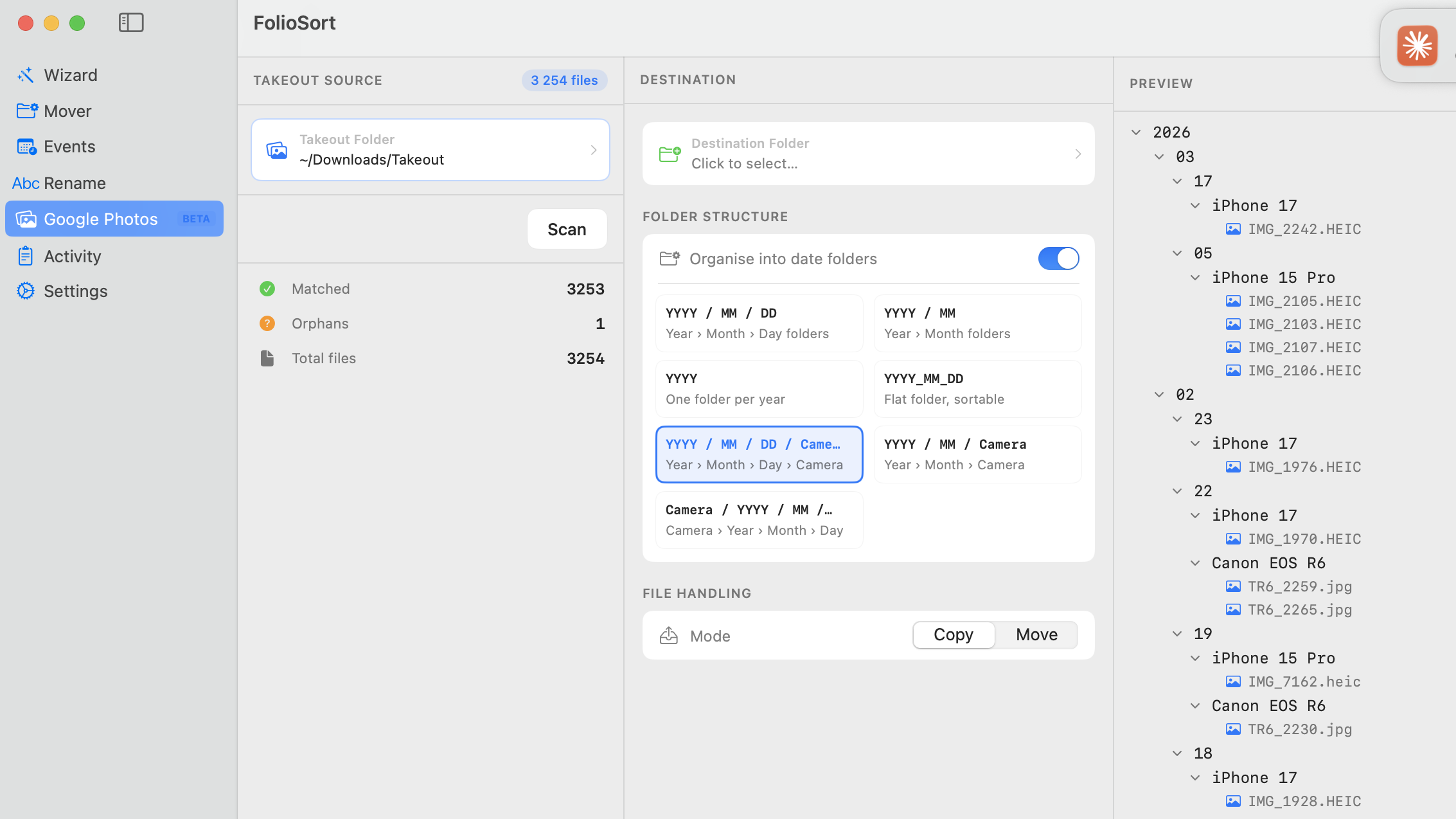
FolioSort sur macOS important un dossier Google Takeout — restauration des dates et du GPS et aperçu des dossiers Année/Mois organisés avant le transfert vers un NAS via SMB

FolioSort corrige les dates et le GPS de chaque photo, puis prévisualise votre arborescence Année/Mois propre avant de la transférer vers votre partage NAS monté.

Compatible avec toutes les marques de NAS via SMB

Si votre NAS peut partager un dossier via SMB (ce que tous les NAS modernes savent faire), FolioSort peut y transférer vos fichiers.

Synology
Séries DS et RS
QNAP
Séries TS et TVS
WD My Cloud
Séries EX et PR
TerraMaster
Séries F2 et F4
Asustor
Série Lockerstor
Buffalo
Série LinkStation
Netgear
Série ReadyNAS
Tout SMB
NAS Linux personnalisé

Comment connecter votre NAS sur macOS

Monter votre NAS dans le Finder le rend automatiquement disponible comme destination dans FolioSort.

Dans le Finder : Aller → Se connecter au serveur (⌘K)
Adresse du serveur : smb://192.168.1.x ou smb://nom-hote-nas
 
Noms d'hôte par défaut courants :
Synology : smb://diskstation
QNAP : smb://qnap
Personnalisé : smb://nas.local
 
Une fois monté, FolioSort le détecte avec un badge réseau.

Le workflow complet de migration

1

Exporter et corriger les métadonnées

Exportez depuis takeout.google.com. Extrayez tous les zips localement. Ouvrez FolioSort, sélectionnez Google Photos (Beta) dans la barre latérale, pointez-le vers votre dossier Takeout et cliquez sur Analyser pour restaurer les dates EXIF et le GPS depuis les sidecars JSON. Les doublons sont supprimés.

2

Montez votre NAS

Dans le Finder : ⌘K → saisissez l'adresse de votre NAS → connectez-vous. Votre partage NAS apparaît dans la barre latérale du Finder. FolioSort le détecte automatiquement comme emplacement réseau.

3

Organisez et transférez directement

Dans le même panneau Google Photos (Beta), définissez la destination sur votre partage NAS monté, activez Organiser en dossiers de date et choisissez un modèle comme {YYYY}/{MM}/, sélectionnez Copier ou Déplacer, puis cliquez sur Traiter. Chaque fichier est vérifié par somme de contrôle et transféré directement — votre Mac ne fait que coordonner.

Pourquoi un NAS surpasse Google Photos pour un usage domestique

Aucune limite de stockage

Un NAS à 4 baies avec 4 disques de 8 To vous donne 32 To de capacité pour moins de 700 € de disques. Aux tarifs de Google Photos, cela représente des siècles de frais de stockage.

Vitesse locale gigabit

Charger un fichier RAW de 50 Mo depuis un NAS local via ethernet gigabit prend moins d'une seconde. Plus besoin d'attendre que Google « télécharge depuis le cloud » les jours de lenteur.

Votre matériel, vos règles

Pas de changement de conditions d'utilisation. Pas de hausse de prix. Pas de curation algorithmique. Votre NAS contient exactement les fichiers que vous y avez mis, dans exactement la structure que vous avez choisie.

Partage familial

Tous les appareils de votre réseau domestique — téléphones, tablettes, téléviseurs, Mac — peuvent accéder au NAS. Aucun casse-tête de partage de compte ni de forfait de stockage par personne.

Développez votre bibliothèque NAS

Questions fréquentes

Migrer Google Photos vers un NAS, expliqué.

Comment migrer ma bibliothèque Google Photos vers un NAS ?

Exportez vos photos avec Google Takeout, extrayez les fichiers .zip dans un dossier, puis ouvrez FolioSort et sélectionnez Google Photos (Beta) dans la barre latérale pour restaurer les vraies dates et le GPS depuis les sidecars JSON. Montez votre partage NAS dans le Finder avec ⌘K (smb://votre-ip-nas), définissez ce partage monté comme destination de FolioSort, et cliquez sur Traiter pour transférer votre bibliothèque Année/Mois organisée directement vers le NAS. Le déroulé complet se trouve dans les étapes ci-dessus.

Pourquoi mes Google Photos affichent-elles toutes la date d'aujourd'hui après leur copie sur un NAS ?

Takeout stocke la vraie date de prise de vue dans des fichiers sidecar .json séparés, pas dans l'EXIF de la photo. Lorsque votre Mac extrait le zip, il estampille chaque fichier avec la date d'extraction, donc copier directement vers un NAS conserve cette date erronée. FolioSort lit ces sidecars et réécrit le DateTimeOriginal correct dans chaque fichier avant le transfert — pour que la chronologie soit correcte sur le NAS.

FolioSort est-il gratuit pour migrer Google Photos vers un NAS ?

Oui. FolioSort est gratuit à télécharger et la version gratuite traite jusqu'à 100 fichiers par opération, pour que vous puissiez tester tout le workflow de bout en bout. Pro (19,99 €, paiement unique — sans abonnement) supprime la limite pour les grandes bibliothèques et ajoute la détection des doublons.

FolioSort téléverse-t-il mes photos vers le cloud ?

Non. FolioSort fonctionne 100 % localement sur votre Mac ou PC. Il ne téléverse jamais rien vers un serveur ou le cloud — le seul endroit où vont vos photos est votre NAS, transférées sur votre propre réseau local vers le partage SMB que vous avez monté.

Puis-je transférer directement vers mon partage NAS SMB ou AFP ?

Oui. Montez le partage NAS dans le Finder avec ⌘K (smb://votre-ip-nas ou votre nom d'hôte), et il apparaît comme un volume normal. Définissez ce partage monté comme destination de FolioSort et il écrit vos dossiers Année/Mois organisés directement sur le NAS, en vérifiant chaque fichier par somme de contrôle et en réessayant automatiquement si la connexion est interrompue.

Avec quelles marques de NAS FolioSort fonctionne-t-il ?

Tout NAS capable de partager un dossier via SMB ou AFP — ce qui couvre tous les appareils modernes. Cela inclut Synology, QNAP, WD My Cloud, TerraMaster, Asustor, Buffalo, Netgear et tout NAS Linux personnalisé. FolioSort écrit sur le partage monté, donc la marque n'a aucune importance.

FolioSort va-t-il modifier ou risquer mes fichiers Takeout d'origine ?

Non. FolioSort utilise une approche copier-puis-vérifier : il copie chaque fichier vers le NAS, le vérifie par somme de contrôle, et ne supprime la source que si vous choisissez explicitement Déplacer. Vos fichiers Takeout bruts restent intacts jusqu'à ce que vous ayez confirmé que la bibliothèque sur le NAS est correcte.

Cela fonctionne-t-il aussi sur Windows ?

Oui — FolioSort fonctionne sur macOS 14+ et Windows 10+, avec le même import Google Photos (Beta) et la même organisation en dossiers. Sur Windows, vous mappez le partage NAS comme lecteur réseau au lieu d'utiliser le Finder, puis vous le définissez comme destination.
Vos photos. Votre NAS. Aucune facture mensuelle.

Téléchargez FolioSort gratuitement et corrigez vos 100 premiers fichiers en quelques minutes. Il restaure localement les dates et le GPS cassés par Takeout, puis transfère votre bibliothèque organisée directement vers votre NAS via SMB — chaque fichier vérifié par somme de contrôle. Prise en charge SMB et AFP dans Pro.

SMB/AFP dans Pro Garantie 14 jours macOS 14+ et Windows 10+