Tidy Up · FolioSort para Mac y Windows

Cómo ordenar tu biblioteca de fotos. Míralo ordenado antes de que nada cambie

Elige una carpeta. FolioSort te muestra las carpetas por año y mes a las que irán tus fotos, con cuántas hay en cada una, antes de mover un solo archivo. Organiza una copia verificada y luego quita los duplicados, aparta las capturas de pantalla y decide qué hacer con las fotos borrosas, paso a paso. En tu Mac o PC, sin conexión.

macOS 14+ y Windows 10+ Tu carpeta original queda como estaba Un clic lo devuelve todo

La respuesta corta

Para ordenar una biblioteca de fotos, clasifica las fotos en carpetas según la fecha en que se hicieron y luego ocúpate de lo que sobra: duplicados, capturas de pantalla y fotos borrosas. En FolioSort todo eso es un único flujo guiado llamado Tidy Up:

  1. Elige una carpeta — Imágenes, Descargas, un disco, lo que sea.
  2. Mira la vista previa — las carpetas por año y mes, antes de que nada cambie.
  3. Organiza — copias verificadas byte a byte; tu carpeta original queda como estaba.
  4. Limpia — quita duplicados, aparta las capturas, revisa las fotos borrosas.
  5. Listo — y cada paso se puede deshacer.

Paso a paso

Lo que ves, pantalla a pantalla

PASO 01

Abre FolioSort. Tidy Up es la primera tarjeta.

El asistente te pregunta qué quieres hacer, y la mayoría empieza aquí: poner una carpeta de fotos en orden por fecha. La ves antes de que nada cambie.

Todas las demás herramientas — renombrar, eventos, fusionar, la pantalla Organizar completa — siguen a un clic, en el modo experto.

FolioSort en un Mac, paso 1 del asistente, 'What would you like to do?': una tarjeta destacada 'Tidy Up — Recommended' que dice 'Put a folder of photos in order by date. You see it before anything changes.', con Organize Files, Rename Files y Events debajo, en 'Expert mode — every option'.
El asistente en un Mac, FolioSort 5.
PASO 02

Elige la carpeta donde están tus fotos.

Arrástrala, o empieza por Imágenes, Descargas (donde acaban las fotos del correo y de WhatsApp) o el Escritorio. Un disco externo o una carpeta compartida en un NAS funcionan igual.

¿Tus fotos siguen dentro de la app Fotos, o en Google Fotos, iCloud, OneDrive o Amazon Photos? Tidy Up te enseña cómo pasarlas antes a una carpeta — con sus fechas y álbumes.
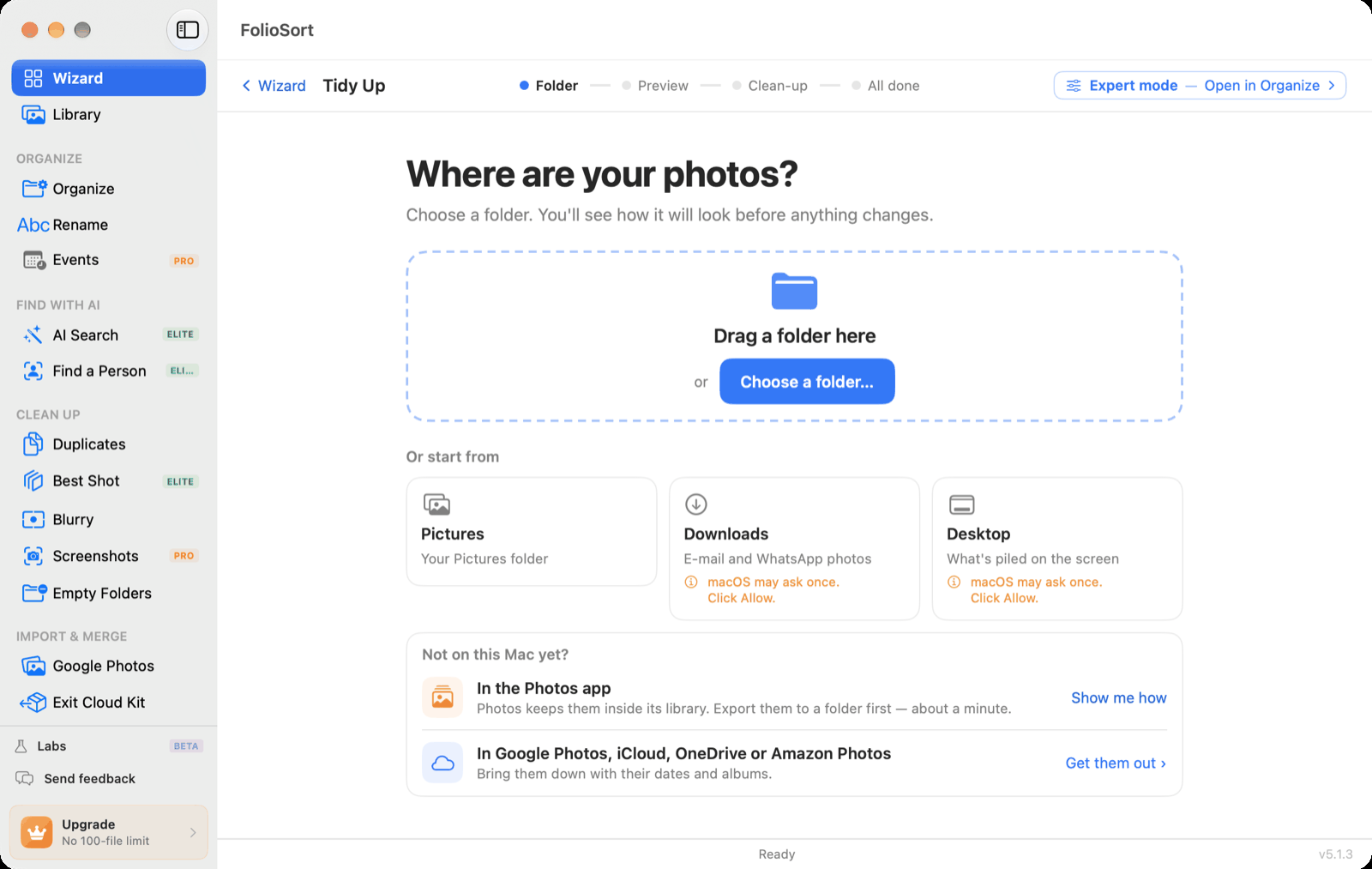
Paso Carpeta de Tidy Up: 'Where are your photos? Choose a folder. You'll see how it will look before anything changes.' Una zona para soltar con 'Choose a folder…', accesos a Pictures, Downloads y Desktop, y un recuadro 'Not on this Mac yet?' para la app Fotos y para Google Fotos, iCloud, OneDrive o Amazon Photos.
Paso Carpeta: arrastra una carpeta, o empieza por Imágenes, Descargas o Escritorio.
PASO 03

Mira exactamente cómo quedará. Todavía no ha cambiado nada.

FolioSort lee la fecha de captura de cada foto y dibuja las carpetas que creará — 2026, 2025, 2024 y los meses de cada año, con miniaturas y el número de fotos de cada mes.

Todo el plan es una sola frase que puedes cambiar ahí mismo:

  • copiarlas (los originales no se tocan) o moverlas
  • a Organized dentro de la carpeta, o donde tú elijas
  • por año y luego mes — o año, mes y día
  • los vídeos con las fotos, o en una carpeta propia

Mientras decides, FolioSort revisa el resto de la carpeta y cuenta los duplicados, las capturas de pantalla y las fotos borrosas — y cuánto espacio ocupan.
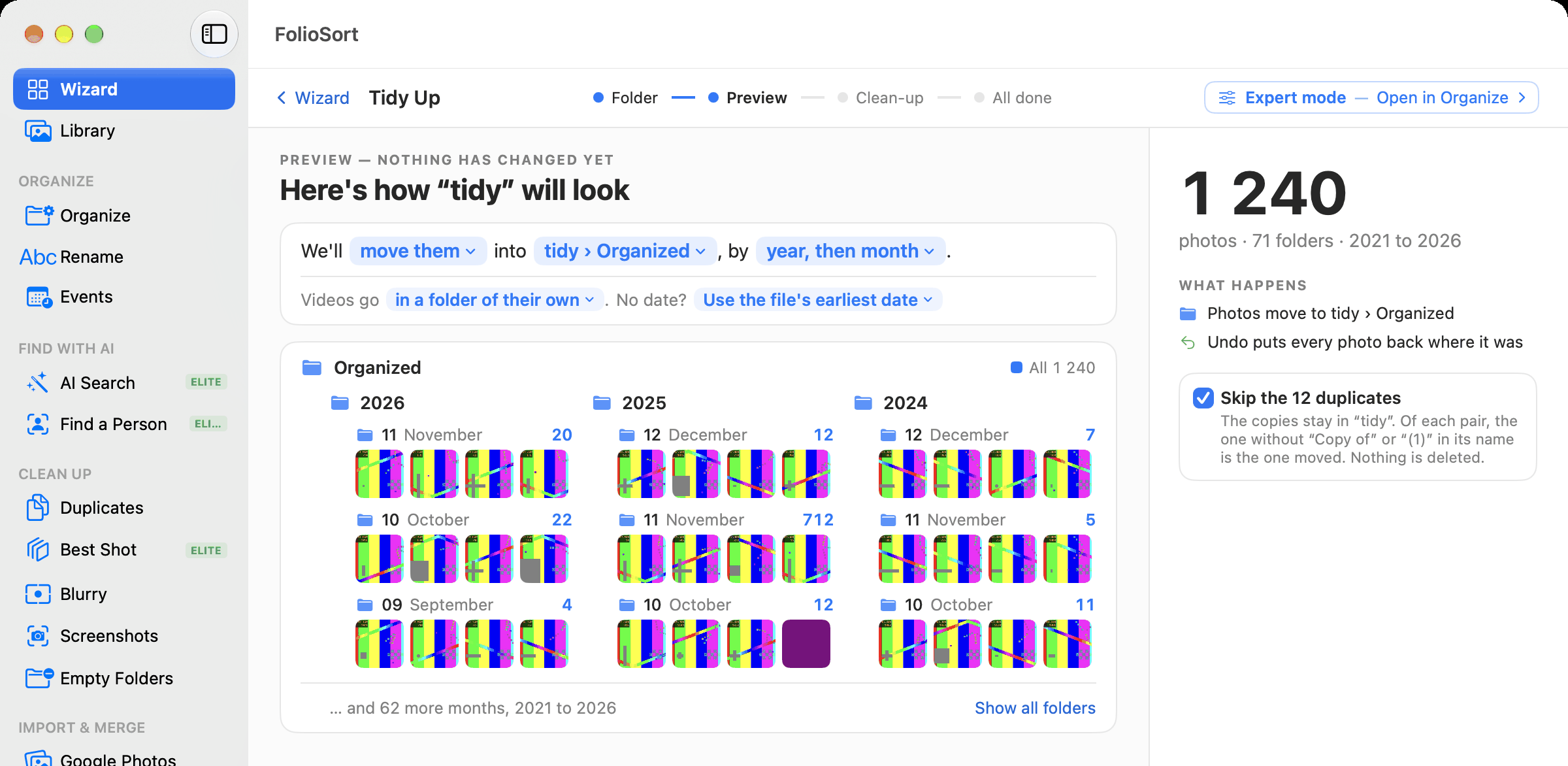
Vista previa de Tidy Up, con el título 'Preview — nothing has changed yet. Here's how “tidy” will look'. La frase dice 'We'll move them into tidy › Organized, by year, then month. Videos go in a folder of their own.' Debajo, un árbol Organized con 2026, 2025 y 2024 y sus meses, cada mes con su número de fotos y miniaturas. A la derecha: 1 240 fotos, 71 carpetas, de 2021 a 2026, 'Undo puts every photo back where it was' y 'Skip the 12 duplicates'.
Vista previa de una carpeta de prueba con 1 240 imágenes (las miniaturas son patrones de prueba). Aquí está en Mover; Copiar es lo predeterminado.
PASO 04

Organiza. Verificado byte a byte.

Con Copiar, cada copia se compara con su original antes de que FolioSort la dé por buena — y tu carpeta original no ha cambiado. Con Mover en el mismo disco, cada archivo solo se cambia de carpeta: sus bytes nunca se reescriben.

La versión gratuita organiza enseguida las 100 fotos más recientes, para que veas el resultado en tus propias carpetas antes de decidir nada. Pro o Elite ordenan la carpeta entera de una vez.
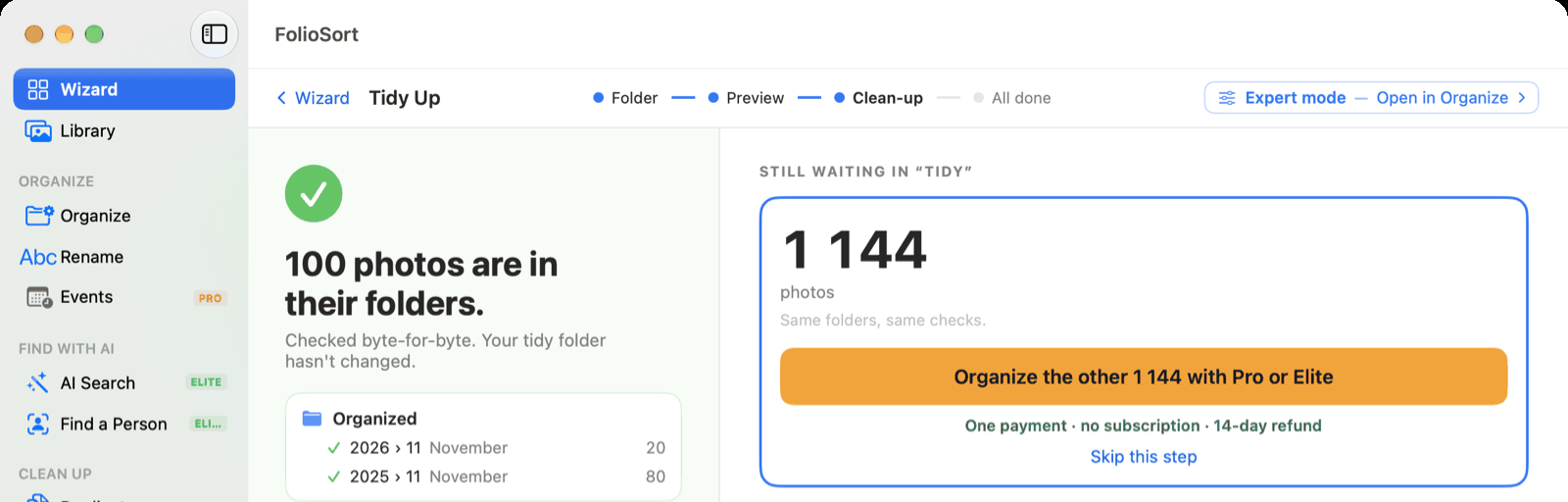
Tras una pasada gratuita: un visto verde y '100 photos are in their folders. Checked byte-for-byte. Your tidy folder hasn't changed.', con las carpetas 2026 › 11 November (20) y 2025 › 11 November (80). A la derecha, 'Still waiting in “tidy”: 1 144 photos' y 'Organize the other 1 144 with Pro or Elite — one payment, no subscription, 14-day refund'.
Tras una pasada gratuita en la misma carpeta de prueba.
PASO 05

Limpia — paso a paso, o todo de una vez.

Una vez ordenadas las fotos, la limpieza enumera lo demás que había en la carpeta, en orden, con un botón para pasar al siguiente:

  • Quitar los duplicados — la mejor copia se queda; las demás van a la Papelera.
  • Mover las capturas de pantalla a su propia carpeta — apartadas, no borradas.
  • Revisar las fotos borrosas — nada se va sin tu visto bueno.
  • Quedarte con la mejor foto de cada ráfaga — con Elite; tú eliges antes de que nada se vaya.

Cada fila tiene primero Look at them, Skip this step si prefieres no hacerlo, y luego Undo the last step. Si lo dejas a medias, Tidy Up sigue donde lo dejaste.
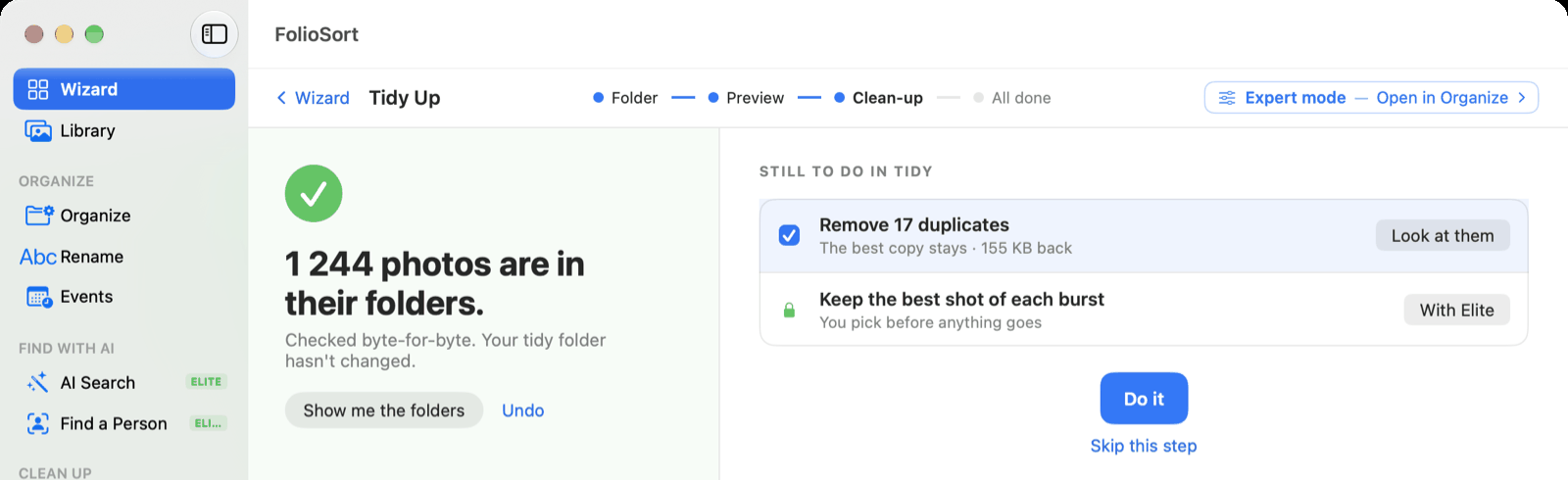
Limpieza tras organizar con Pro: '1 244 photos are in their folders. Checked byte-for-byte.' A la derecha, 'Still to do in tidy': una fila marcada 'Remove 17 duplicates — the best copy stays · 155 KB back' con un botón 'Look at them', una fila bloqueada 'Keep the best shot of each burst — with Elite', y un botón 'Do it' con 'Skip this step' debajo.
La limpieza con una licencia Pro.

Por qué es seguro probarlo en la carpeta que importa.

Tidy Up solo lee hasta que pulsas el botón. La vista previa se hace con tus fotos reales y sus fechas reales, así que lo que ves es lo que obtendrás.

Copiar es lo predeterminado: tu carpeta original queda exactamente como estaba y cada copia se verifica byte a byte. Nunca se borra nada directamente — los duplicados van a la Papelera y las capturas a una carpeta propia.

Cada paso se puede deshacer.

Deshacer en el resultado devuelve cada foto a donde estaba. Cada paso de la limpieza tiene su propio Undo the last step. Y todo funciona en tu ordenador: sin subir nada, sin cuenta, sin nube.

Más sobre cómo FolioSort verifica cada archivo: Seguridad →

Elle m'a permis d'organiser 80000 photos de manière très efficace. J'ai pu supprimer des doublons, des captures d'écran inutiles, compresser des photos, et classer les photos par année.Traducido del francés: «Me permitió organizar 80 000 fotos de forma muy eficaz. Pude eliminar duplicados y capturas de pantalla inútiles, comprimir fotos y clasificar las fotos por año.»
PIERRE-ALEXIS B. · WINDOWS · VERSIÓN COMPLETA

Cada paso, a fondo

Las herramientas por las que te lleva Tidy Up

Organizar por fechaCarpetas por año y mes según la fecha de captura real de cada foto, con todas las opciones. Organizar por fecha →
DuplicadosCopias exactas encontradas byte a byte; revisa los grupos y quédate con la mejor copia. Duplicados →
Capturas de pantallaEncuentra las capturas mezcladas con tus fotos y apártalas. Buscar capturas →
Fotos borrosasPuntúa la nitidez de cada foto y decide qué hacer con las desenfocadas. Borrosas →
El asistenteTidy Up es su primera tarjeta; todos los demás flujos guiados también están ahí. El asistente →
Fotos que siguen en la nubeBaja antes a una carpeta lo que tengas en Google Fotos, iCloud, OneDrive o Amazon Photos. El Exit Kit →

FAQ

Tidy Up, preguntas y respuestas

¿Tidy Up borra mis fotos?

No. De forma predeterminada Tidy Up copia tus fotos en las carpetas nuevas y deja la carpeta original exactamente como estaba; cada copia se compara byte a byte con su original. Si eliges Mover, los archivos se mueven sin reescribirse, y Deshacer devuelve cada foto a donde estaba. En los pasos de limpieza, los duplicados van a la Papelera, las capturas de pantalla pasan a una carpeta propia y las fotos borrosas solo se quitan después de que las mires.

¿Funciona sin conexión?

Sí. FolioSort funciona en tu ordenador. Tus fotos no se suben a ningún sitio y no hace falta cuenta.

¿Funciona en Mac y en Windows?

Sí. Tidy Up está en FolioSort para macOS 14 (Sonoma) o posterior y Windows 10 o posterior.

¿Qué hace la versión gratuita?

La versión gratuita muestra la vista previa de toda la carpeta, cuenta sus duplicados, capturas de pantalla y fotos borrosas, y organiza 100 fotos por pasada, empezando por las más recientes. Pro o Elite organizan la carpeta entera de una vez y quitan los límites de la limpieza (la versión gratuita quita hasta 20 duplicados, 20 capturas y 20 fotos borrosas en total). Pro y Elite son un pago único, no una suscripción — consulta los precios.

¿Y si mis fotos están en Apple Fotos, Google Fotos o iCloud?

Tidy Up trabaja con carpetas. Exporta antes las fotos a una carpeta: desde la app Fotos se tarda un minuto, y FolioSort te enseña cómo. Para Google Fotos, iCloud, OneDrive o Amazon Photos, el Exit Cloud Kit baja la exportación con sus fechas y álbumes.

¿Cómo se llaman las carpetas?

Por año y luego mes (por ejemplo 2025 › 11 · November), o por año, mes y día. FolioSort usa la fecha de captura de cada foto; para un archivo sin fecha puedes usar la fecha más antigua del archivo. Los vídeos pueden ir con las fotos o en una carpeta propia. Para nombres por cámara, lugar o los tuyos propios, el modo experto abre la pantalla completa Organize sobre la misma carpeta.

Elige una carpeta. Míralo ordenado. Luego decide.

Descarga FolioSort gratis, abre Tidy Up y apúntalo a esa carpeta que llevas tiempo aplazando. La vista previa no cuesta nada y no cambia nada.

Gratis para empezar · sin cuenta Nada cambia hasta que pulsas Organize macOS 14+ y Windows 10+
Descarga Gratis