Tidy Up · FolioSort pour Mac et Windows
Choisissez un dossier. FolioSort vous montre les dossiers par année et par mois où iront vos photos, avec le nombre de photos dans chacun, avant de déplacer le moindre fichier. Organisez une copie vérifiée, puis supprimez les doublons, mettez les captures d'écran de côté et décidez du sort des photos floues, une étape à la fois. Sur votre Mac ou votre PC, hors ligne.
Pour ranger une photothèque, triez les photos dans des dossiers selon leur date de prise de vue, puis occupez-vous de ce qui reste : doublons, captures d'écran et photos floues. Dans FolioSort, tout cela forme un seul parcours guidé appelé Tidy Up:
Étape par étape
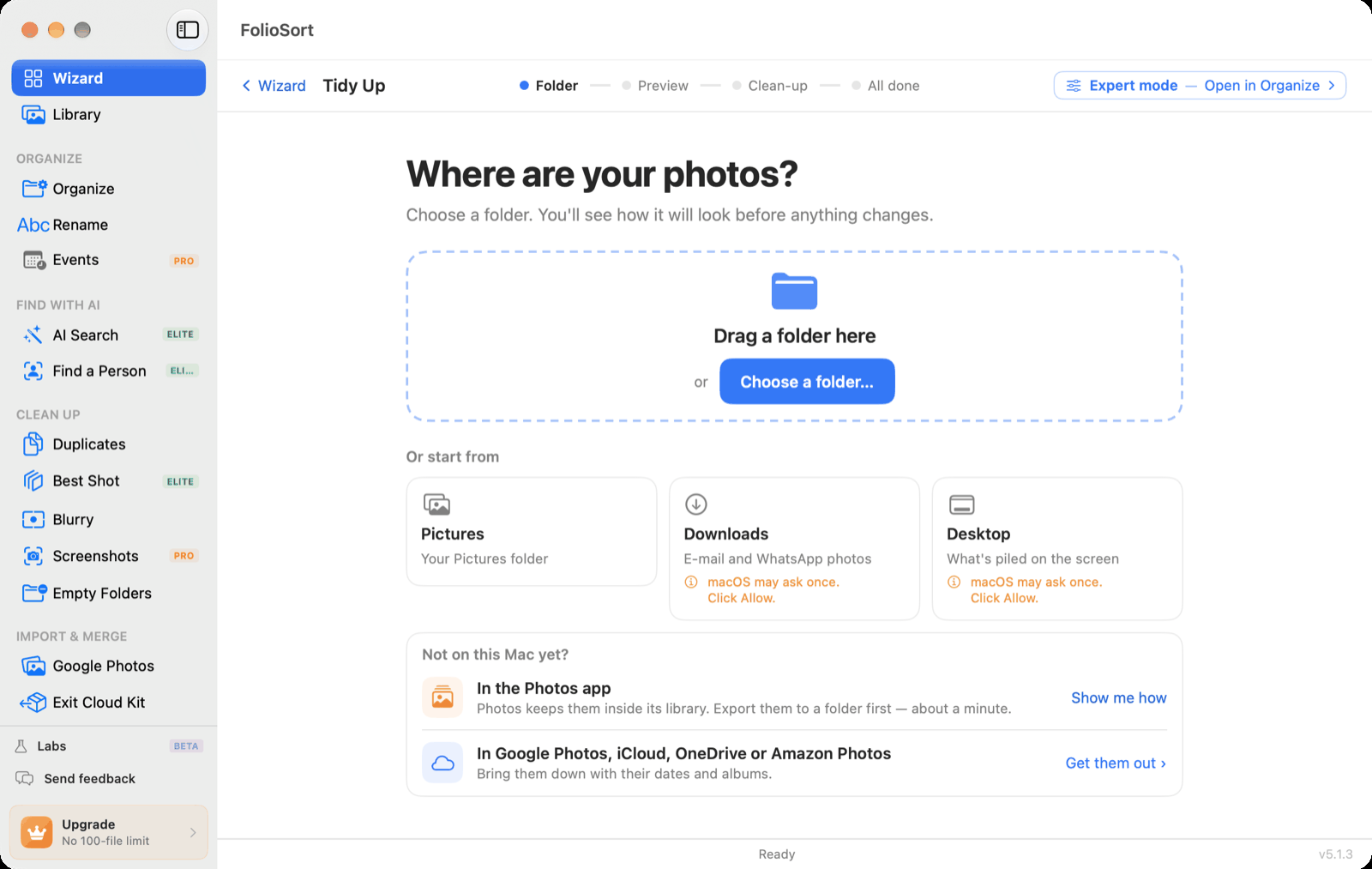
L'assistant vous demande ce que vous voulez faire, et la plupart des gens commencent ici : mettre un dossier de photos en ordre par date. Vous le voyez avant que rien ne change.
Tous les autres outils — renommer, événements, fusionner, l'écran Organiser complet — restent à un clic, dans le mode expert.

Glissez-le, ou partez d'Images, de Téléchargements (où arrivent les photos des e-mails et de WhatsApp) ou du Bureau. Un disque externe ou un partage NAS fonctionnent de la même façon.
Vos photos sont encore dans l'app Photos, ou dans Google Photos, iCloud, OneDrive ou Amazon Photos ? Tidy Up vous montre comment les mettre d'abord dans un dossier — avec leurs dates et leurs albums.
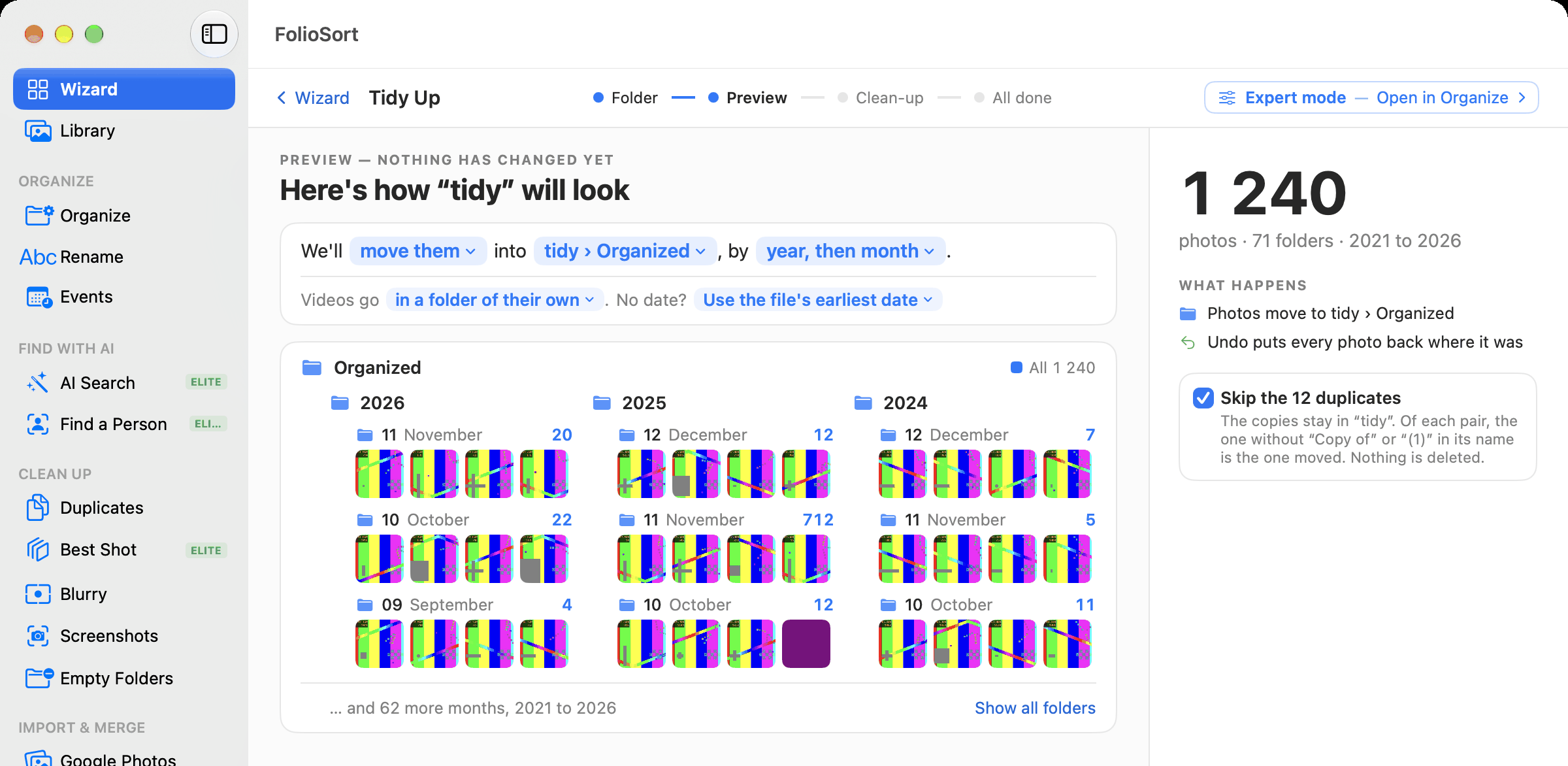
FolioSort lit la date de prise de vue de chaque photo et dessine les dossiers qu'il va créer — 2026, 2025, 2024 et les mois de chaque année, avec des vignettes et le nombre de photos par mois.
Tout le plan tient en une phrase que vous modifiez sur place :
Pendant que vous décidez, FolioSort examine le reste du dossier et compte les doublons, les captures d'écran et les photos floues — et la place qu'ils prennent.
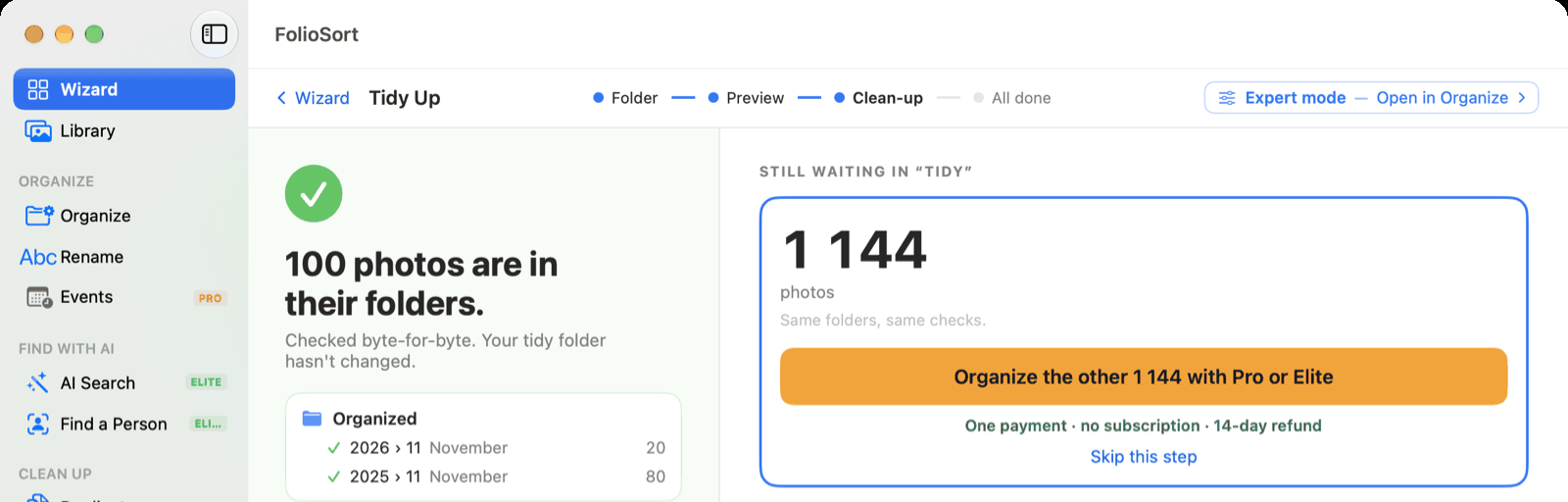
Avec Copier, chaque copie est comparée à son original avant que FolioSort ne la valide — et votre dossier d'origine n'a pas changé. Avec Déplacer sur le même disque, chaque fichier change simplement de dossier : ses octets ne sont jamais réécrits.
La version gratuite organise tout de suite les 100 photos les plus récentes, pour que vous voyiez le résultat dans vos propres dossiers avant de décider quoi que ce soit. Pro ou Elite trient tout le dossier d'un coup.
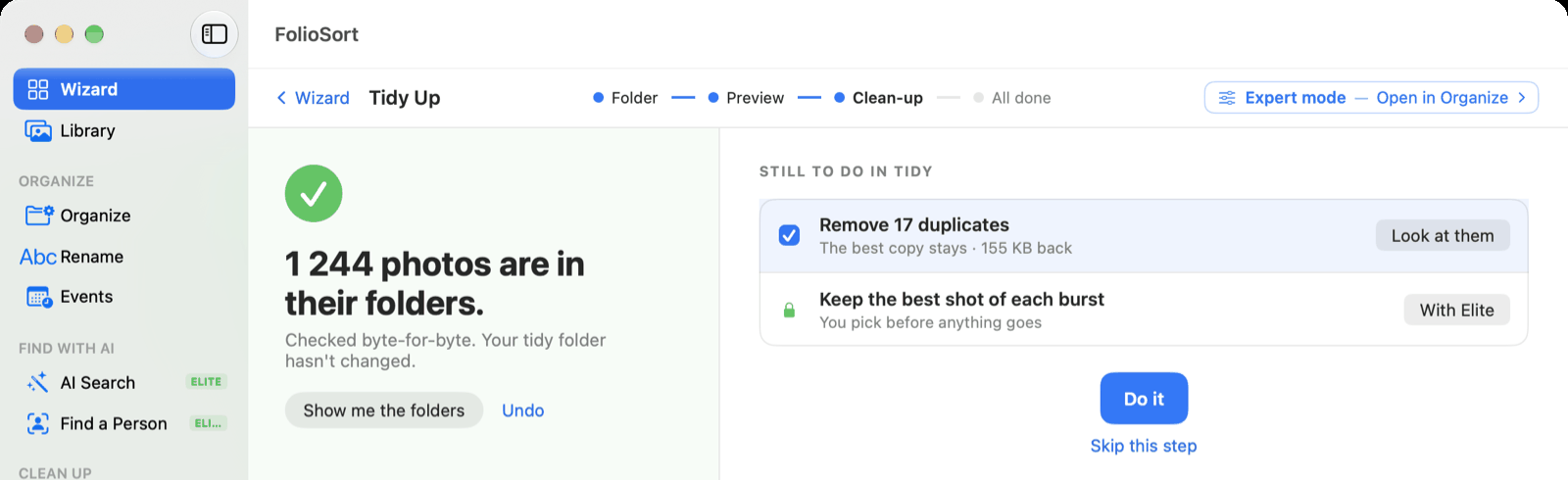
Une fois les photos triées, le nettoyage liste ce qu'il y avait d'autre dans le dossier, dans l'ordre, avec un bouton pour passer à la suite :
Chaque ligne propose d'abord Look at them, Skip this step si vous préférez passer, puis Undo the last step. Arrêtez à mi-chemin et Tidy Up reprend là où vous en étiez.
Tidy Up se contente de lire jusqu'à ce que vous appuyiez sur le bouton. L'aperçu est construit à partir de vos vraies photos et de leurs vraies dates : ce que vous voyez est ce que vous obtiendrez.
Copier est le réglage par défaut : votre dossier d'origine reste exactement tel quel, et chaque copie est vérifiée octet par octet. Rien n'est jamais supprimé d'office — les doublons vont à la Corbeille, les captures d'écran dans leur propre dossier.
Annuler sur le résultat remet chaque photo à sa place. Chaque étape du nettoyage a son propre Undo the last step. Et tout tourne sur votre ordinateur : aucun envoi, aucun compte, aucun cloud.
Comment FolioSort vérifie chaque fichier : Sécurité →
Elle m'a permis d'organiser 80000 photos de manière très efficace. J'ai pu supprimer des doublons, des captures d'écran inutiles, compresser des photos, et classer les photos par année.
Chaque étape, en détail
FAQ
Non. Par défaut, Tidy Up copie vos photos dans les nouveaux dossiers et laisse le dossier d'origine exactement tel quel ; chaque copie est comparée octet par octet à son original. Si vous choisissez Déplacer, les fichiers sont déplacés sans être réécrits, et Annuler remet chaque photo à sa place. Dans les étapes de nettoyage, les doublons vont à la Corbeille, les captures d'écran dans leur propre dossier, et les photos floues ne sont retirées qu'après que vous les avez regardées.
Oui. FolioSort tourne sur votre ordinateur. Vos photos ne sont envoyées nulle part et aucun compte n'est nécessaire.
Oui. Tidy Up est dans FolioSort pour macOS 14 (Sonoma) ou ultérieur et Windows 10 ou ultérieur.
La version gratuite affiche l'aperçu de tout le dossier, compte ses doublons, captures d'écran et photos floues, et organise 100 photos par passage, les plus récentes d'abord. Pro ou Elite organisent tout le dossier d'un coup et lèvent les limites du nettoyage (la version gratuite retire jusqu'à 20 doublons, 20 captures d'écran et 20 photos floues au total). Pro et Elite sont un paiement unique, pas un abonnement — voir les tarifs.
Tidy Up travaille sur des dossiers. Exportez d'abord les photos dans un dossier : depuis l'app Photos, cela prend environ une minute, et FolioSort vous montre comment. Pour Google Photos, iCloud, OneDrive ou Amazon Photos, l'Exit Cloud Kit rapatrie l'export avec ses dates et ses albums.
Par année, puis mois (par exemple 2025 › 11 · November), ou par année, mois, puis jour. FolioSort utilise la date de prise de vue propre à chaque photo ; pour un fichier sans date, vous pouvez prendre la date la plus ancienne du fichier. Les vidéos peuvent aller avec les photos ou dans leur propre dossier. Pour des noms par appareil, par lieu ou les vôtres, le mode expert ouvre l'écran complet Organize sur le même dossier.
Téléchargez FolioSort gratuitement, ouvrez Tidy Up et pointez-le vers le dossier que vous repoussez depuis longtemps. L'aperçu ne coûte rien et ne change rien.