Tidy Up · FolioSort für Mac und Windows
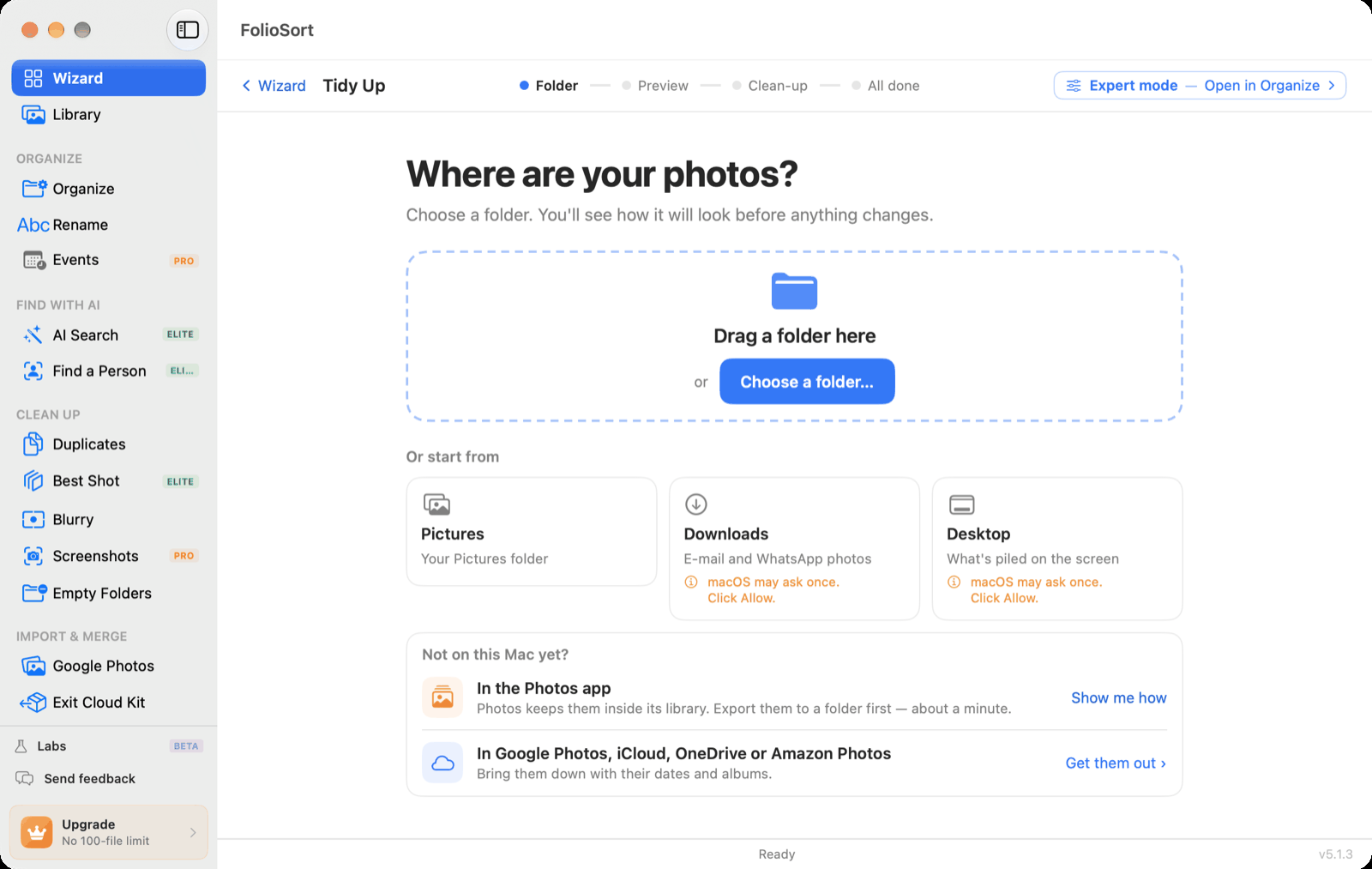
Wählen Sie einen Ordner. FolioSort zeigt die Jahres- und Monatsordner, in die Ihre Fotos kommen, mit der Anzahl in jedem — bevor sich eine einzige Datei bewegt. Ordnen Sie eine geprüfte Kopie, dann entfernen Sie die Duplikate, schieben die Screenshots beiseite und entscheiden über die unscharfen Fotos, Schritt für Schritt. Auf Ihrem Mac oder PC, offline.
Um eine Fotosammlung aufzuräumen, sortieren Sie die Fotos nach Aufnahmedatum in Ordner und kümmern sich dann um den Rest: Duplikate, Screenshots und unscharfe Fotos. In FolioSort ist das ein einziger geführter Ablauf namens Tidy Up:
Schritt für Schritt
Der Assistent fragt, was Sie tun möchten, und die meisten fangen hier an: einen Ordner mit Fotos nach Datum ordnen. Sie sehen es, bevor sich etwas ändert.
Alle anderen Werkzeuge — Umbenennen, Ereignisse, Zusammenführen, der vollständige Organize-Bildschirm — sind im Expertenmodus weiterhin nur einen Klick entfernt.

Ziehen Sie ihn hinein oder starten Sie bei Bilder, Downloads (dort landen Fotos aus E-Mails und WhatsApp) oder dem Schreibtisch. Eine externe Festplatte oder eine NAS-Freigabe funktioniert genauso.
Ihre Fotos stecken noch in der Fotos-App oder in Google Fotos, iCloud, OneDrive oder Amazon Photos? Tidy Up zeigt, wie Sie sie zuerst in einen Ordner bekommen — mit Datum und Alben.
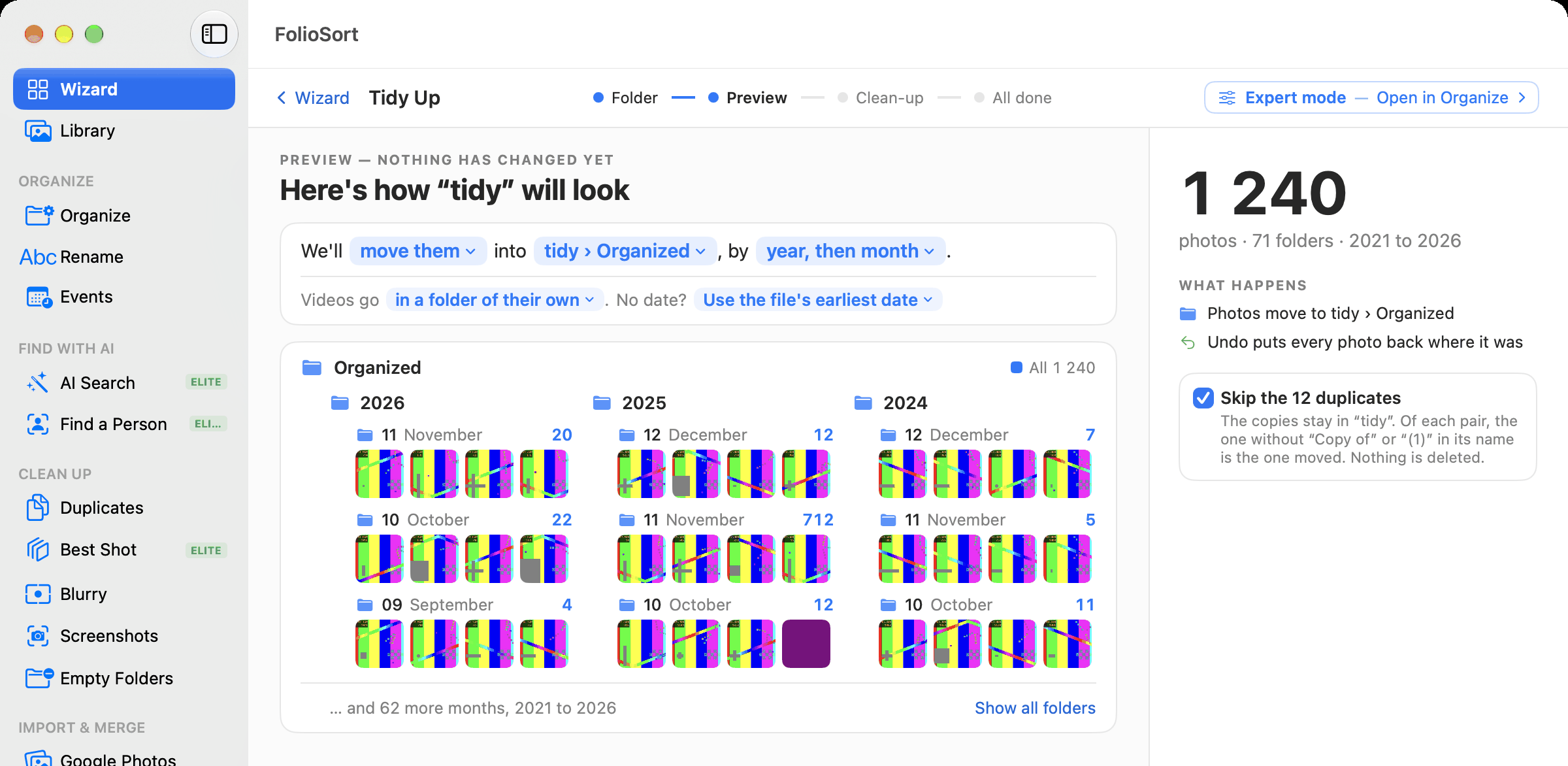
FolioSort liest das Aufnahmedatum jedes Fotos und zeichnet die Ordner, die es anlegen wird — 2026, 2025, 2024 und die Monate darin, mit Miniaturen und der Anzahl Fotos pro Monat.
Der ganze Plan ist ein einziger Satz, den Sie direkt ändern können:
Während Sie entscheiden, prüft FolioSort den Rest des Ordners und zählt Duplikate, Screenshots und unscharfe Fotos — und wie viel Platz sie belegen.
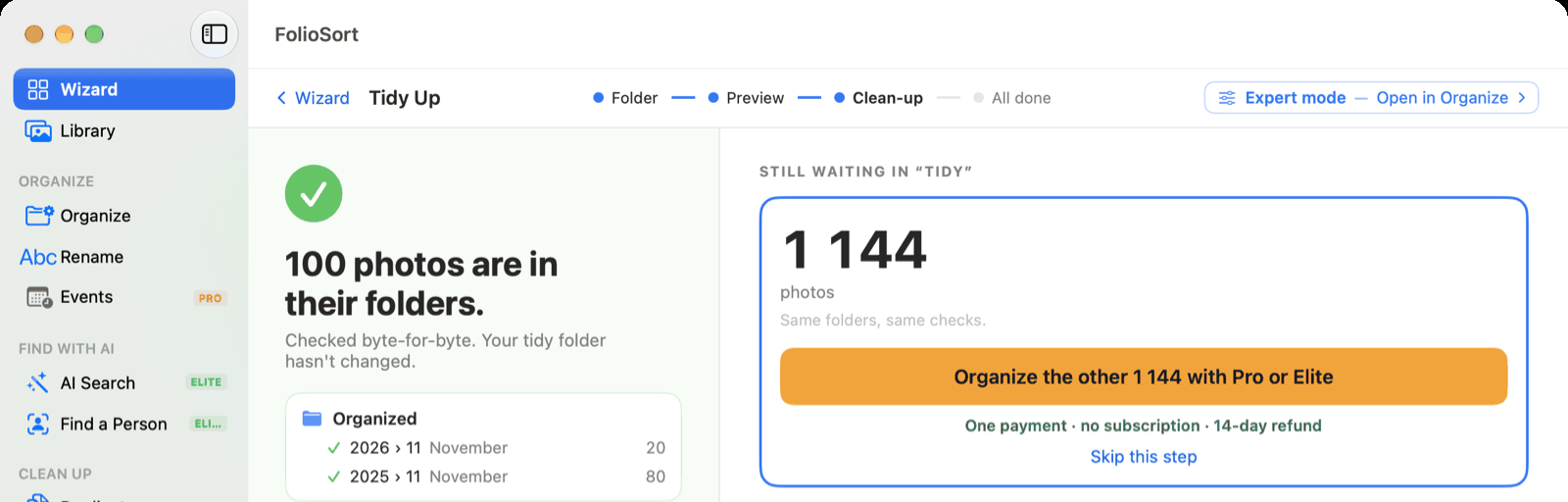
Beim Kopieren wird jede Kopie mit ihrem Original verglichen, bevor FolioSort sie als fertig meldet — und Ihr Originalordner hat sich nicht verändert. Beim Verschieben auf demselben Laufwerk wechselt jede Datei nur den Ordner: Ihre Bytes werden nie neu geschrieben.
Die kostenlose Version ordnet sofort die 100 neuesten Fotos, damit Sie das Ergebnis in Ihren eigenen Ordnern sehen, bevor Sie irgendetwas entscheiden. Pro oder Elite sortieren den ganzen Ordner in einem Durchgang.
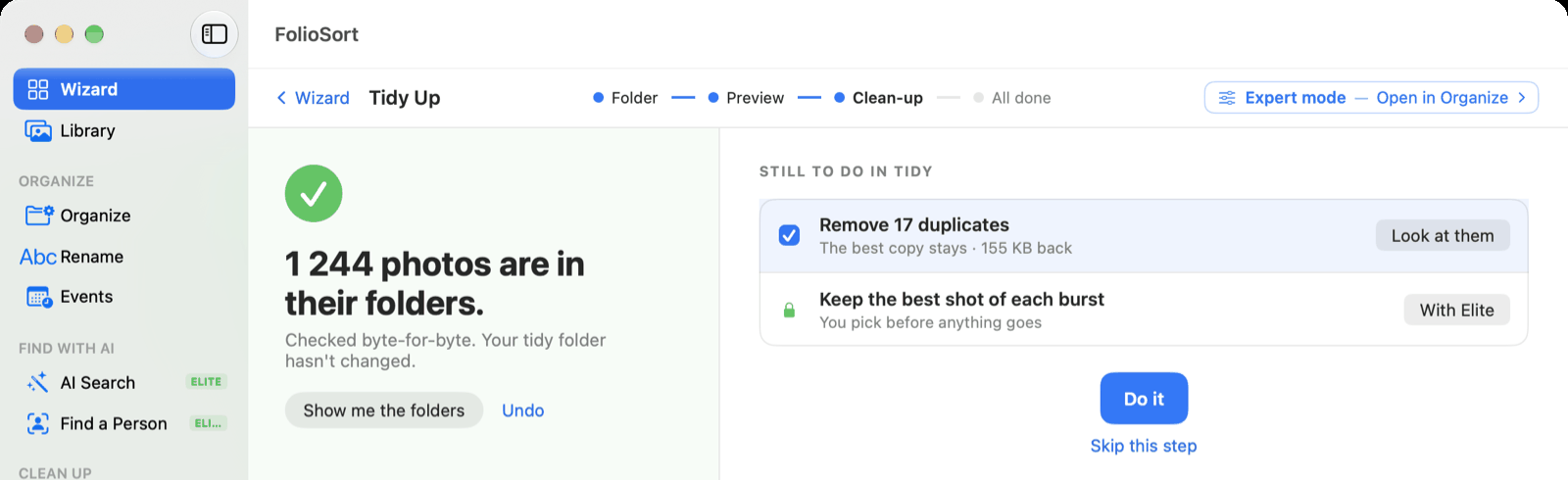
Sind die Fotos sortiert, listet das Aufräumen auf, was sonst noch im Ordner war, der Reihe nach, mit einem Knopf zum nächsten Schritt:
Jede Zeile hat zuerst Look at them, Skip this step wenn Sie lieber nicht möchten, und danach Undo the last step. Hören Sie mittendrin auf, macht Tidy Up dort weiter, wo Sie waren.
Tidy Up liest nur, bis Sie auf den Knopf drücken. Die Vorschau entsteht aus Ihren echten Fotos und ihren echten Daten — was Sie sehen, bekommen Sie.
Kopieren ist die Voreinstellung: Ihr Originalordner bleibt genau, wie er war, und jede Kopie wird Byte für Byte geprüft. Nichts wird je direkt gelöscht — Duplikate kommen in den Papierkorb, Screenshots in einen eigenen Ordner.
Rückgängig im Ergebnis bringt jedes Foto dorthin zurück, wo es war. Jeder Aufräum-Schritt hat sein eigenes Undo the last step. Und alles läuft auf Ihrem Computer: kein Upload, kein Konto, keine Cloud.
Mehr dazu, wie FolioSort jede Datei prüft: Sicherheit (EN) →
Elle m'a permis d'organiser 80000 photos de manière très efficace. J'ai pu supprimer des doublons, des captures d'écran inutiles, compresser des photos, et classer les photos par année.Aus dem Französischen übersetzt: „Damit konnte ich 80.000 Fotos sehr effizient ordnen. Ich konnte Duplikate und unnötige Screenshots löschen, Fotos komprimieren und die Fotos nach Jahr sortieren.“
Jeder Schritt im Detail
FAQ
Nein. Standardmäßig kopiert Tidy Up Ihre Fotos in die neuen Ordner und lässt den Originalordner genau, wie er war; jede Kopie wird Byte für Byte mit ihrem Original verglichen. Wenn Sie stattdessen Verschieben wählen, werden die Dateien verschoben, nicht neu geschrieben, und Rückgängig bringt jedes Foto dorthin zurück, wo es war. In den Aufräum-Schritten kommen Duplikate in den Papierkorb, Screenshots in einen eigenen Ordner, und unscharfe Fotos werden erst entfernt, nachdem Sie sie angesehen haben.
Ja. FolioSort läuft auf Ihrem Computer. Ihre Fotos werden nirgendwohin hochgeladen, und ein Konto ist nicht nötig.
Ja. Tidy Up ist in FolioSort für macOS 14 (Sonoma) oder neuer und Windows 10 oder neuer enthalten.
Die kostenlose Version zeigt die Vorschau des ganzen Ordners, zählt seine Duplikate, Screenshots und unscharfen Fotos und ordnet 100 Fotos pro Durchlauf, die neuesten zuerst. Pro oder Elite ordnen den ganzen Ordner in einem Durchgang und heben die Grenzen beim Aufräumen auf (die kostenlose Version entfernt insgesamt bis zu 20 Duplikate, 20 Screenshots und 20 unscharfe Fotos). Pro und Elite sind eine einmalige Zahlung, kein Abo — siehe Preise.
Tidy Up arbeitet mit Ordnern. Exportieren Sie die Fotos zuerst in einen Ordner: aus der Fotos-App dauert das etwa eine Minute, und FolioSort zeigt, wie. Für Google Fotos, iCloud, OneDrive oder Amazon Photos holt das Exit Cloud Kit den Export mit Datum und Alben herunter.
Nach Jahr, dann Monat (zum Beispiel 2025 › 11 · November) oder nach Jahr, Monat, dann Tag. FolioSort nimmt das Aufnahmedatum jedes Fotos; für eine Datei ohne Datum können Sie das früheste Datum der Datei verwenden. Videos können bei den Fotos liegen oder in einem eigenen Ordner. Für Namen nach Kamera, Ort oder eigene Namen öffnet der Expertenmodus den vollständigen Organize Bildschirm für denselben Ordner.
Laden Sie FolioSort kostenlos, öffnen Sie Tidy Up und richten Sie es auf den Ordner, den Sie schon lange vor sich herschieben. Die Vorschau kostet nichts und ändert nichts.