Organiser par date
Pas la date à laquelle votre ordinateur a touché le fichier pour la dernière
fois. FolioSort lit la vraie date de prise de vue de chaque photo et vidéo et classe toute votre photothèque
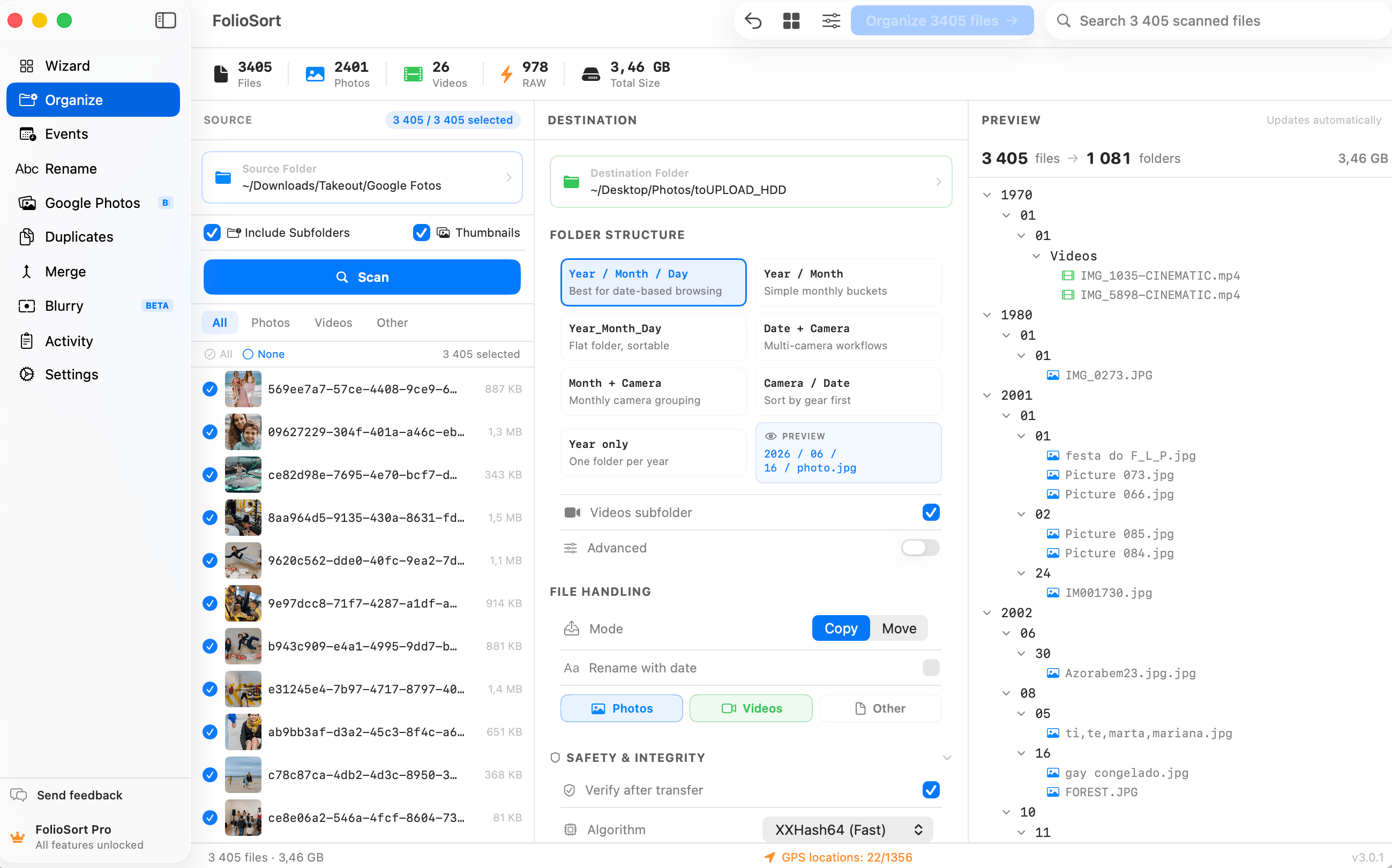
dans des dossiers nets comme 2024/07 ou 2024/2024-07-13 — des milliers à la fois,
avec un aperçu avant tout déplacement et une annulation en un clic ensuite.
Chaque photo porte deux dates totalement différentes. Celle que l'appareil a écrite au moment du déclenchement, et celle que votre système d'exploitation conserve dans le système de fichiers. Elles concordent jusqu'à la première copie du fichier — et plus jamais ensuite.
Restaurer une sauvegarde, glisser un dossier vers un nouveau disque, décompresser un export, synchroniser via un service cloud : la date du système de fichiers repasse à aujourd'hui, sur tous les fichiers d'un coup. C'est pourquoi un « trier par date » dans le Finder ou l'Explorateur peut mettre un mariage de 2011 et les captures d'écran de la semaine dernière dans le même tas, et pourquoi des photothèques vieilles de dix ans s'effondrent si souvent dans un seul dossier marqué du jour de la migration.
FolioSort ignore entièrement la date du système de fichiers et lit
DateTimeOriginal — l'horodatage de prise de vue stocké dans les métadonnées EXIF
par l'appareil ou le téléphone qui a pris la photo. Cette valeur ne change pas à la copie : elle reste juste
pour toujours.
Placez {YYYY}, {MM} et {DD} dans un modèle de dossier et votre
photothèque se reconstruit chronologiquement : de vrais dossiers sur votre propre disque, dans un ordre qui
correspond enfin à l'ordre réel des événements.
Cela fonctionne de la même façon pour les photos et les vidéos, y compris les RAW sortis de la carte, et tout s'exécute sur votre machine — sans envoi, sans compte, sans catalogue.
Date de prise de vue vs date de modification
DateTimeOriginal)Écrite une seule fois, dans le fichier, par l'appareil. Survit aux copies, aux sauvegardes, aux disques et aux systèmes d'exploitation. C'est sur elle que FolioSort trie..json joint, pas dans l'EXIF. FolioSort le lit et réécrit la vraie date dans la photo avant de trier.Comment ça marche
Choisissez le dossier, le disque externe ou la carte SD à trier. Les sous-dossiers et les arborescences en désordre ne posent aucun problème.
FolioSort ouvre chaque photo et vidéo et lit la date de prise de vue EXIF écrite par l'appareil — jamais celle du système de fichiers.
Combinez {YYYY}, {MM} et {DD} — seuls ou avec {Camera} et {City} — et prévisualisez l'arborescence exacte avant tout déplacement.
Lancez. Chaque fichier atterrit dans son dossier daté, vérifié par somme de contrôle face à l'original, avec annulation en un clic si vous changez d'avis.
Jetons de date
{YYYY}/{MM}La valeur par défaut sûre. Lisible à toute échelle, et la structure que Synology Photos, Immich et la plupart des galeries NAS indexent nativement.{YYYY}/{YYYY}-{MM}-{DD}Un dossier par jour de prise de vue, groupé par année — pour ceux dont les dossiers mensuels débordent.{YYYY}/{MM}/{Camera}La date d'abord, puis le boîtier — le moyen le plus rapide de démêler après coup une séance à deux appareils.{Country}/{City}/{YYYY}-{MM}-{DD}Le lieu d'abord, la date ensuite — l'archive de voyage. Le GPS est résolu en vrais noms de lieux sur l'appareil.2024-07-13_0142.CR3 et se classent correctement dans n'importe quelle app.Vous choisissez copier ou déplacer. La copie laisse la source intacte : vous pouvez donc lancer l'opération entière sur une photothèque en service et retrouver l'original exactement où il était.
Chaque fichier est vérifié par somme de contrôle à l'arrivée — la copie est comparée à l'original, pas simplement présumée conforme. Les conflits de noms sont résolus au lieu d'être écrasés, et tout le lot est réversible d'un clic sur annuler.
Le résultat, ce sont de vrais dossiers sur le disque — lisibles par le Finder, l'Explorateur de fichiers, votre NAS, Lightroom, Immich et tout le reste, sur n'importe quel système d'exploitation.
Aucun catalogue à maintenir synchronisé, aucun index propriétaire, aucun abonnement qui retienne votre archive en otage. Copiez les dossiers sur un nouveau disque et la chronologie suit. Le tri par date est la seule structure qui aura encore du sens dans vingt ans, quel que soit le logiciel que vous utiliserez alors.
Quinze ans de photos réparties sur quatre disques durs, et chacune indiquait avoir été créée le jour où je l'avais copiée. FolioSort a lu les vraies dates EXIF et a tout reconstruit en dossiers année et mois. C'est la première fois que mon archive est dans le bon ordre depuis 2009 environ.
La date est la colonne vertébrale de l'Organizer FolioSort. Ajoutez le lieu via le GPS, nettoyez les noms en lot, et combinez les trois pour obtenir exactement l'archive que vous avez toujours voulue.
Triez en lot des dizaines de milliers de photos et vidéos par date EXIF, appareil et modèles de dossiers personnalisés.
Découvrir l'Organizer → S'associe àGéocodage GPS inverse vers des dossiers de ville et de pays — sur votre appareil, dans de vrais dossiers.
Découvrir Lieu →Triez par la vraie date de prise de vue EXIF en dossiers année, mois et jour.
Cette pageFAQ
La date de prise de vue est écrite par l'appareil photo dans les métadonnées EXIF au moment du déclenchement, et elle ne change jamais. La date de modification est un horodatage du système de fichiers que votre système d'exploitation réécrit dès que le fichier est copié, déplacé, restauré depuis une sauvegarde ou exporté — elle indique donc le jour où vous avez touché le fichier pour la dernière fois, pas le jour de la photo. FolioSort trie par date de prise de vue.
Installez FolioSort sur macOS 14 ou version ultérieure ou sur Windows 10 ou version ultérieure, pointez-le vers le dossier, le disque ou la carte SD à trier, choisissez un modèle de dossier comme {YYYY}/{MM}, prévisualisez l'arborescence de destination et lancez. Chaque photo et vidéo est classée dans un dossier nommé d'après sa vraie date de prise de vue EXIF, copiée ou déplacée avec vérification par somme de contrôle et annulation en un clic.
{YYYY}/{MM} — l'année puis le mois — est la valeur par défaut la plus sûre : elle reste lisible quelle que soit la taille de la photothèque et c'est la structure que Synology Photos, Immich et la plupart des galeries NAS indexent nativement. Utilisez {YYYY}/{YYYY}-{MM}-{DD} si vous photographiez assez pour saturer un dossier mensuel, et gardez la date en tête de chemin pour que les dossiers se classent toujours chronologiquement. Il y a un guide plus complet dans la meilleure structure de dossiers photo.
Les captures d'écran, les scans, les téléchargements et les images de messagerie n'ont souvent aucune date de prise de vue. FolioSort se replie alors sur l'horodatage du fichier lui-même, et vous pouvez les envoyer dans un dossier que vous nommez afin qu'elles soient mises de côté plutôt que dispersées dans de mauvaises années. Rien n'est jamais écarté en silence.
Google Takeout écrit la vraie heure de prise de vue dans un fichier .json accompagnant chaque image — photoTakenTime.timestamp — plutôt que dans l'EXIF du fichier. La plupart des outils se replient sur la date de modification, qui est la date d'export, si bien que toutes les photos semblent prises aujourd'hui. FolioSort lit ce fichier joint et réécrit la vraie date dans DateTimeOriginal dans l'EXIF avant de trier.
Oui. Photos et vidéos sont triées ensemble par leur vraie date de prise de vue : une journée de tournage reste dans un seul dossier au lieu de se scinder en deux archives. Les formats RAW — Canon CR3, Nikon NEF, Sony ARW, Fujifilm RAF et plus de 20 autres — sont lus directement, sans conversion et sans modifier l'original.
Oui, jusqu'à 100 fichiers par lot — de quoi trier une carte ou faire d'abord un essai sur un vrai dossier. Pro supprime la limite pour un achat unique de 29,99 €, sans abonnement et avec une garantie de remboursement de 14 jours.
Pointez FolioSort vers le tas, choisissez un modèle {YYYY}/{MM}, et regardez des années
de photos et de vidéos se ranger dans l'ordre chronologique — prévisualisées d'abord, vérifiées par somme de
contrôle, et annulables en un clic.