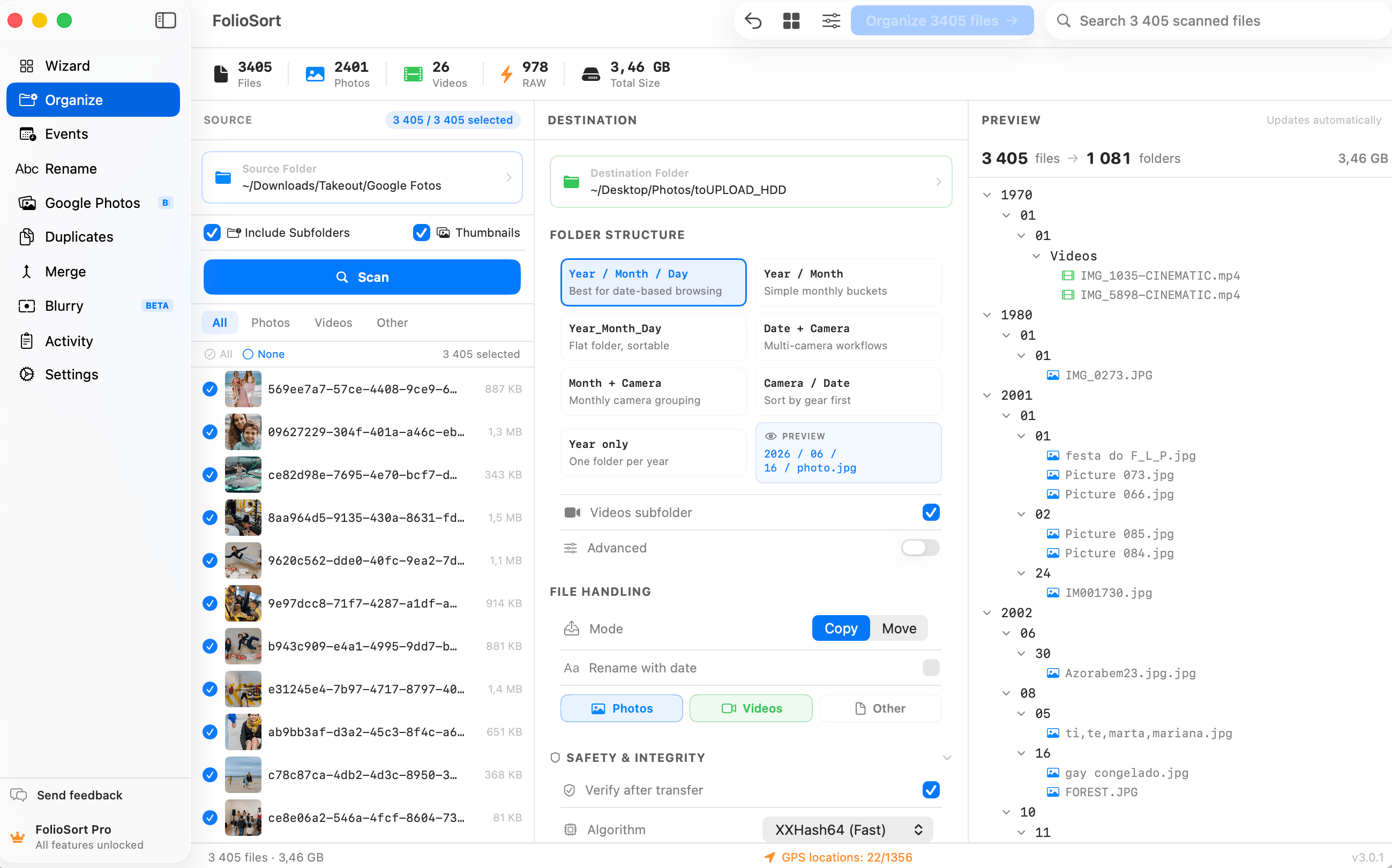
撮影日で整理
パソコンが最後にファイルに触れた日ではありません。FolioSortは、すべての写真と動画から
本当の撮影日を読み取り、ライブラリ全体を 2024/07 や 2024/2024-07-13 のような
整ったフォルダに振り分けます。一度に何千枚でも。移動する前にプレビューでき、あとからワンクリックで取り消せます。
どの写真も、まったく異なる2つの日付を持っています。撮影した瞬間にカメラが書き込んだ日付と、OSがファイル システム上で管理している日付です。この2つは、ファイルを最初にコピーするまでは一致しています。そして 一度コピーすると、二度と一致しません。
バックアップから復元する、フォルダを新しいドライブにドラッグする、書き出したZIPを展開する、クラウド サービスで同期する。そのたびにファイルシステム上の日付は、すべてのファイルで一斉に今日にリセットされます。 Finderやエクスプローラーの「日付順に並べ替え」が、2011年の結婚式と先週のスクリーンショットを同じ山に 入れてしまうのはこのためです。何十年分のライブラリが、移行した日を示す1つのフォルダに崩れ落ちてしまうのも 同じ理由です。
FolioSortはファイルシステム上の日付を完全に無視し、
DateTimeOriginal — 撮影した端末が各ファイルのEXIFメタデータに記録した撮影
タイムスタンプ — を読み取ります。この値はファイルをコピーしても変わらないため、ずっと正しいままです。
{YYYY}、{MM}、{DD} をフォルダテンプレートに入れれば、ライブラリは
時系列に組み直されます。できあがるのはご自身のディスク上の実在のフォルダで、その並び順は、実際に物事が
起きた順番とようやく一致します。
写真でも動画でも、カードから取り込んだばかりのRAWファイルでも同じように動作します。処理はすべてご自身の パソコンの中で行われ、アップロードもアカウントもカタログもありません。
撮影日と更新日
DateTimeOriginal)カメラがファイルの内部に一度だけ書き込みます。コピー、バックアップ、ドライブやOSの変更を経ても残ります。FolioSortが仕分けに使うのはこの値です。.json のサイドカーに入れます。FolioSortはサイドカーを読み取り、仕分ける前に本当の日付を写真に書き戻します。仕組み
整理したいフォルダ、外付けドライブ、SDカードを選びます。サブフォルダが入り組んでいても問題ありません。
FolioSortがすべての写真と動画を開き、カメラが書き込んだEXIFの撮影日を読み取ります。ファイルシステムの日付は使いません。
{YYYY}、{MM}、{DD} を単独で、あるいは {Camera} や {City} と組み合わせて指定し、移動する前にフォルダ構成をそのままプレビューします。
実行します。すべてのファイルが日付フォルダに収まり、元のファイルとチェックサムで照合されます。気が変わったら、ワンクリックで取り消せます。
日付トークン
{YYYY}/{MM}無難な既定です。どんな規模でも読みやすく、Synology Photos、Immich、ほとんどのNASギャラリーがそのまま認識できる構成です。{YYYY}/{YYYY}-{MM}-{DD}撮影日ごとに1フォルダ、それを年でまとめます。月フォルダが混み合ってしまう方に。{YYYY}/{MM}/{Camera}先に日付、次に機材。2台のカメラで撮った素材をあとから解きほぐすには、これが一番の近道です。{Country}/{City}/{YYYY}-{MM}-{DD}先に場所、次に日付。旅の記録向けです。GPSは端末内で実際の地名に変換されます。2024-07-13_0142.CR3 のようになり、どのアプリでも正しく並びます。コピーと移動のどちらかを選べます。コピーなら元のファイルはそのまま 残るので、実際に使っているライブラリに対して一通り実行しても、元のファイルは元の場所にそのまま残ります。
すべてのファイルは、収まったあとにチェックサムで照合されます。コピーが成功したと 決めつけるのではなく、元のファイルと比較します。名前の重複は上書きではなく解決され、処理全体は ワンクリックの取り消しで元に戻せます。
出力されるのはディスク上の実在のフォルダです。Finder、エクスプローラー、NAS、Lightroom、Immich、 そのほか何からでも、どのOSからでも読めます。
同期し続けるカタログも、独自形式のインデックスも、アーカイブを人質に取るサブスクリプションもありません。 フォルダを新しいドライブにコピーすれば、時系列もそのまま付いてきます。日付順という構成は、20年後に どんなソフトを使っていても意味が通る、唯一の構成です。
15年分の写真が4台のハードディスクに散らばっていて、そのすべてが「コピーした日に作成された」と 表示されていました。FolioSortが実際のEXIFの日付を読み取って、全体を年と月のフォルダに組み直してくれました。 2009年ごろから初めて、自分のアーカイブが正しい順番に並んでいます。
日付はFolioSortの整理ツールの背骨です。GPSから場所を加え、名前を一括で整え、この3つを組み合わせて、 ずっと欲しかったとおりのアーカイブをつくれます。
EXIFの日付、カメラ、独自のフォルダテンプレートで、何万枚もの写真と動画を一括で仕分けます。
整理ツールを見る → 組み合わせるGPSを逆引きして、市区町村と国のフォルダに。端末内で処理し、できるのは実在のフォルダです。
撮影地での整理を見る →EXIFの本当の撮影日で、年・月・日のフォルダに仕分けます。
このページよくある質問
撮影日は、シャッターを切った瞬間にカメラが写真のEXIFメタデータに書き込むもので、あとから変わることはありません。更新日は、ファイルをコピー、移動、バックアップから復元、書き出しするたびにOSが書き換えるファイルシステム上のタイムスタンプです。そのため通常は、写真を撮った日ではなく、そのファイルに最後に触れた日を表しています。FolioSortは撮影日で仕分けます。
macOS 14以降、またはWindows 10以降にFolioSortをインストールし、整理したいフォルダ、ドライブ、SDカードを指定します。{YYYY}/{MM} のようなフォルダテンプレートを選び、振り分け先の構成をプレビューしてから実行してください。すべての写真と動画が、実際のEXIF撮影日にちなんだ名前のフォルダに収まります。コピーまたは移動はチェックサムで照合され、ワンクリックで取り消せます。
{YYYY}/{MM} — 年、次に月 — が最も無難な既定です。ライブラリがどれだけ大きくなっても読みやすく、Synology Photos、Immich、ほとんどのNASギャラリーアプリがそのまま認識できる構成です。月フォルダが混み合うほど頻繁に撮影する場合は {YYYY}/{YYYY}-{MM}-{DD} を使ってください。フォルダが常に時系列で並ぶよう、パスの先頭は日付にしておきます。詳しい解説は写真フォルダの最適な構成にあります(英語)。
スクリーンショット、スキャン画像、ダウンロードした画像、メッセージアプリの画像には、撮影日がまったく入っていないことがよくあります。FolioSortはそうしたファイルについてはファイル自身のタイムスタンプを使い、さらに任意の名前を付けたフォルダにまとめて送ることもできます。誤った年に散らばるのではなく、1か所に隔離できます。黙って捨てられるファイルは一つもありません。
Google Takeoutは、本当の撮影時刻をEXIFではなく、各画像の隣に置かれるJSONサイドカーの photoTakenTime.timestamp に書き出します。多くのツールはファイルの更新日、つまり書き出した日付を代わりに使うため、すべての写真が今日撮影されたように見えてしまいます。FolioSortはサイドカーを読み取り、仕分ける前に本当の日付をEXIFの DateTimeOriginal に書き戻します。
はい。写真と動画は本当の撮影日で一緒に仕分けられるので、1日の撮影が2つのアーカイブに分かれることなく、1つのフォルダにまとまります。RAW形式 — キヤノン CR3、ニコン NEF、ソニー ARW、富士フイルム RAF、ほか20以上 — は直接読み取られ、変換も、元のファイルへの書き換えも行いません。
はい。1回の処理につき100ファイルまで無料です。SDカード1枚を仕分けたり、まず実際のフォルダで試したりするには十分な量です。Proにすると上限がなくなります。買い切り €19.99で、サブスクリプションはなく、14日間の返金保証が付いています。
散らかった山にFolioSortを向けて、{YYYY}/{MM} のテンプレートを選ぶだけ。何年分もの写真と
動画が時系列に収まっていきます。先にプレビューでき、チェックサムで照合され、ワンクリックで取り消せます。