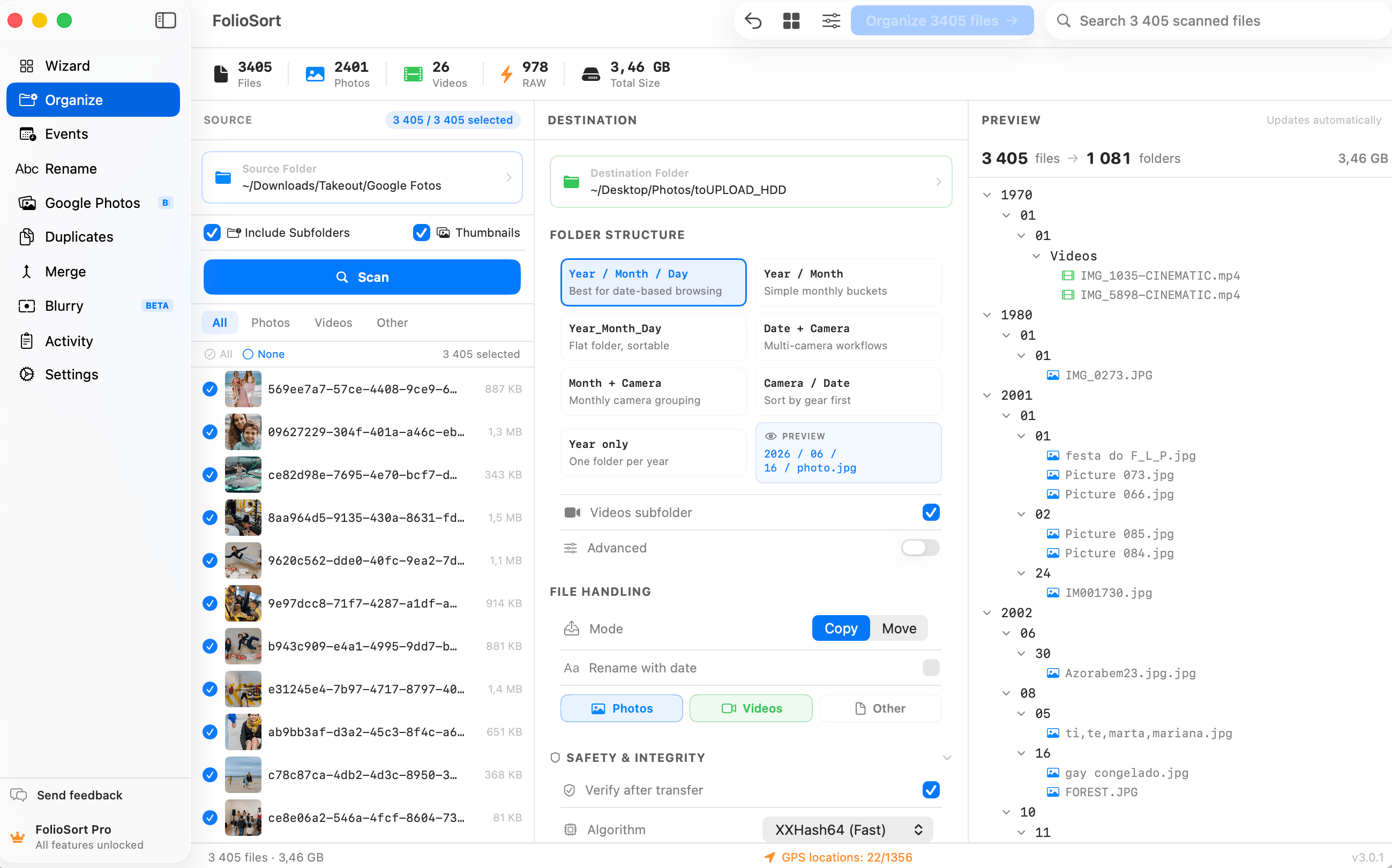
依日期整理
而不是電腦最後一次動到檔案的日期。FolioSort 會從每一張相片和影片中讀出真正的拍攝日期,
把整個圖庫歸入像 2024/07 或 2024/2024-07-13 這樣乾淨的資料夾 —
一次處理數千個檔案,動手之前先預覽,事後還能一鍵復原。
每一張相片都帶著兩個完全不同的日期。一個是相機在按下快門那一刻寫下的,另一個是作業系統存在檔案系統裡的。 在您第一次複製這個檔案之前,它們是一致的 — 從那之後就再也對不上了。
從備份還原、把資料夾拖到新硬碟、解壓縮一份匯出檔、透過雲端服務同步:檔案系統的日期會一口氣重設成今天, 而且是所有檔案同時發生。這就是為什麼在 Finder 或檔案總管裡「依日期排序」,會把 2011 年的婚禮和上週的螢幕截圖 堆在一起,也是為什麼累積十幾年的圖庫常常整個塌成一個資料夾,上面標著您搬家那天的日期。
FolioSort 完全不理會檔案系統的日期,直接讀取
DateTimeOriginal — 也就是拍攝的相機或手機寫進每個檔案 EXIF 中繼資料裡的拍攝時間。
這個值不會因為複製而改變,所以它永遠是對的。
把 {YYYY}、{MM} 和 {DD} 放進資料夾範本,您的圖庫就會依時間順序重新蓋好:
都是您自己硬碟上真實存在的資料夾,而且排列順序終於和事情實際發生的順序一致。
相片和影片一視同仁,包含直接從記憶卡讀出的 RAW 檔;而且所有處理都在您自己的電腦上完成 — 不上傳、免註冊帳號、也沒有目錄資料庫。
拍攝日期 vs 修改日期
DateTimeOriginal)由相機寫入,只寫一次,就存在檔案裡面。複製、備份、換硬碟、換作業系統都不會動到它。這就是 FolioSort 分類時所依據的日期。.json 附屬檔裡,而不是 EXIF。FolioSort 會讀取那個附屬檔,在分類之前把真實日期寫回相片裡。運作方式
選擇您想整理的資料夾、外接硬碟或記憶卡。裡面有多層子資料夾、亂成一團也沒關係。
FolioSort 會打開每一張相片和影片,讀取相機寫下的 EXIF 拍攝日期 — 絕不使用檔案系統日期。
把 {YYYY}、{MM} 和 {DD} 自由組合 — 單獨使用,或搭配 {Camera} 和 {City} — 並在任何檔案移動之前先預覽完整的資料夾結構。
按下執行。每個檔案都會落進它該去的日期資料夾,並與原檔做檢查碼比對;萬一改變主意,一鍵就能復原。
日期變數
{YYYY}/{MM}最穩妥的預設值。圖庫再大都好讀,而且 Synology Photos、Immich 和大多數 NAS 相簿程式都原生支援這種結構的索引。{YYYY}/{YYYY}-{MM}-{DD}每個拍攝日一個資料夾,再依年份分組 — 適合月資料夾很快就塞爆的人。{YYYY}/{MM}/{Camera}先日期,再機身 — 事後要把雙機拍攝的素材分開,這是最快的做法。{Country}/{City}/{YYYY}-{MM}-{DD}先地點,後日期 — 旅遊檔案庫的結構。GPS 會在裝置端直接解析成真實地名。2024-07-13_0142.CR3,在任何程式裡都能正確排序。您可以選擇複製或移動。複製完全不動到來源,所以您可以直接對一個正在使用的圖庫執行, 原始檔案仍然待在原地。
每個檔案落地之後都會做檢查碼驗證 — 複製出來的檔案會和原檔實際比對,而不是假設它沒問題。 檔名衝突會被妥善解決,而不是直接覆蓋;整批作業都能一鍵復原。
輸出的是硬碟上真實存在的資料夾 — Finder、檔案總管、您的 NAS、Lightroom、Immich 或任何其他軟體, 在任何作業系統上都讀得到。
沒有要維持同步的目錄資料庫、沒有專屬索引、也沒有訂閱制綁架您的檔案庫。把資料夾複製到新硬碟, 時間順序就跟著過去了。依日期分類是唯一一種二十年後依然說得通的結構,不管那時候您用的是什麼軟體。
十五年的相片散在四顆硬碟上,而且每一個檔案都說自己是我複製它的那天建立的。FolioSort 讀出了真正的 EXIF 日期,把整批東西重新蓋成年份和月份資料夾。這是我的檔案庫大概從 2009 年以來,第一次排在正確的順序上。
日期是 FolioSort 整理工具的骨架。再加上從 GPS 取得的地點、大量清理檔名,把三者組合起來, 就是您一直想要的那個檔案庫。
依 EXIF 日期、相機和自訂資料夾範本,批次分類數萬張相片與影片。
認識整理工具 → 搭配使用把 GPS 反向地理編碼成城市與國家資料夾 — 在裝置端執行,產出真實資料夾。
認識依地點整理 →依真正的 EXIF 拍攝日期,分類到年、月、日資料夾。
目前頁面常見問題
拍攝日期是相機在按下快門的那一刻寫進相片 EXIF 中繼資料裡的,之後就不會再變。修改日期則是作業系統維護的檔案系統時間戳記,只要檔案被複製、移動、從備份還原或匯出,它就會被重寫 — 所以它通常顯示的是您最後一次動到這個檔案的日子,而不是拍照的日子。FolioSort 依拍攝日期分類。
在 macOS 14 以上或 Windows 10 以上安裝 FolioSort,指向您要整理的資料夾、外接硬碟或記憶卡,選一個像 {YYYY}/{MM} 的資料夾範本,預覽目的地結構,然後執行。每一張相片和影片都會被歸入以其真正 EXIF 拍攝日期命名的資料夾,複製或移動時都會做檢查碼驗證,並支援一鍵復原。
{YYYY}/{MM} — 先年後月 — 是最穩妥的預設值:圖庫再大都還是好讀,而且 Synology Photos、Immich 以及大多數 NAS 相簿程式都原生支援這種結構的索引。如果您拍得夠頻繁、月資料夾很快就塞爆,就改用 {YYYY}/{YYYY}-{MM}-{DD};並且務必把日期放在路徑最前面,這樣資料夾永遠會依時間排序。最佳相片資料夾結構這篇有更完整的說明。
螢幕截圖、掃描檔、下載的圖片和通訊軟體收到的圖片,常常完全沒有拍攝日期。遇到這些檔案,FolioSort 會退而使用檔案本身的時間戳記,而且您可以指定一個自訂資料夾把它們集中隔離,不會散落在錯誤的年份裡。任何檔案都不會被無聲丟棄。
Google Takeout 會把真正的拍攝時間寫在每張圖片旁邊的 JSON 附屬檔裡 — photoTakenTime.timestamp — 而不是寫進檔案的 EXIF。大多數工具讀不到就退回檔案的修改日期,也就是匯出當天,於是每張相片看起來都像今天拍的。FolioSort 會讀取那個附屬檔,在分類之前把真正的日期寫回 EXIF 的 DateTimeOriginal。
可以。相片和影片會依照它們真正的拍攝日期一起分類,所以同一天拍的素材會待在同一個資料夾,不會被拆成兩份檔案庫。RAW 格式 — Canon CR3、Nikon NEF、Sony ARW、Fujifilm RAF 以及另外 20 多種 — 都是直接讀取,不需轉檔,也不會動到原始檔案。
每批次 100 個檔案以內免費 — 足夠整理一張記憶卡,或先拿真實資料夾試試看。Pro 一次付清 €19.99 即可解除上限,沒有訂閱,並提供 14 天退款保證。