Guide de migration iCloud Photos macOS
Les exports Google Takeout suppriment les vraies dates et enfouissent le GPS dans des fichiers JSON. Téléverser directement vers iCloud fait apparaître des milliers de photos comme prises « aujourd'hui ». FolioSort restaure complètement vos métadonnées EXIF localement sur votre Mac avant votre migration.
FolioSort restaure chaque date de capture et localisation GPS depuis vos métadonnées Takeout, puis prévisualise la bibliothèque Année/Mois propre avant que vous ne l'importiez dans iCloud.
Si vous utilisez un Mac, un iPhone et un iPad, iCloud Photos est la solution la mieux intégrée. Voici comment ils se comparent.
Rendez-vous sur takeout.google.com. Sélectionnez uniquement Google Photos. Téléchargez toutes les parties du zip. Extrayez-les dans ~/Google-Takeout-Raw/.
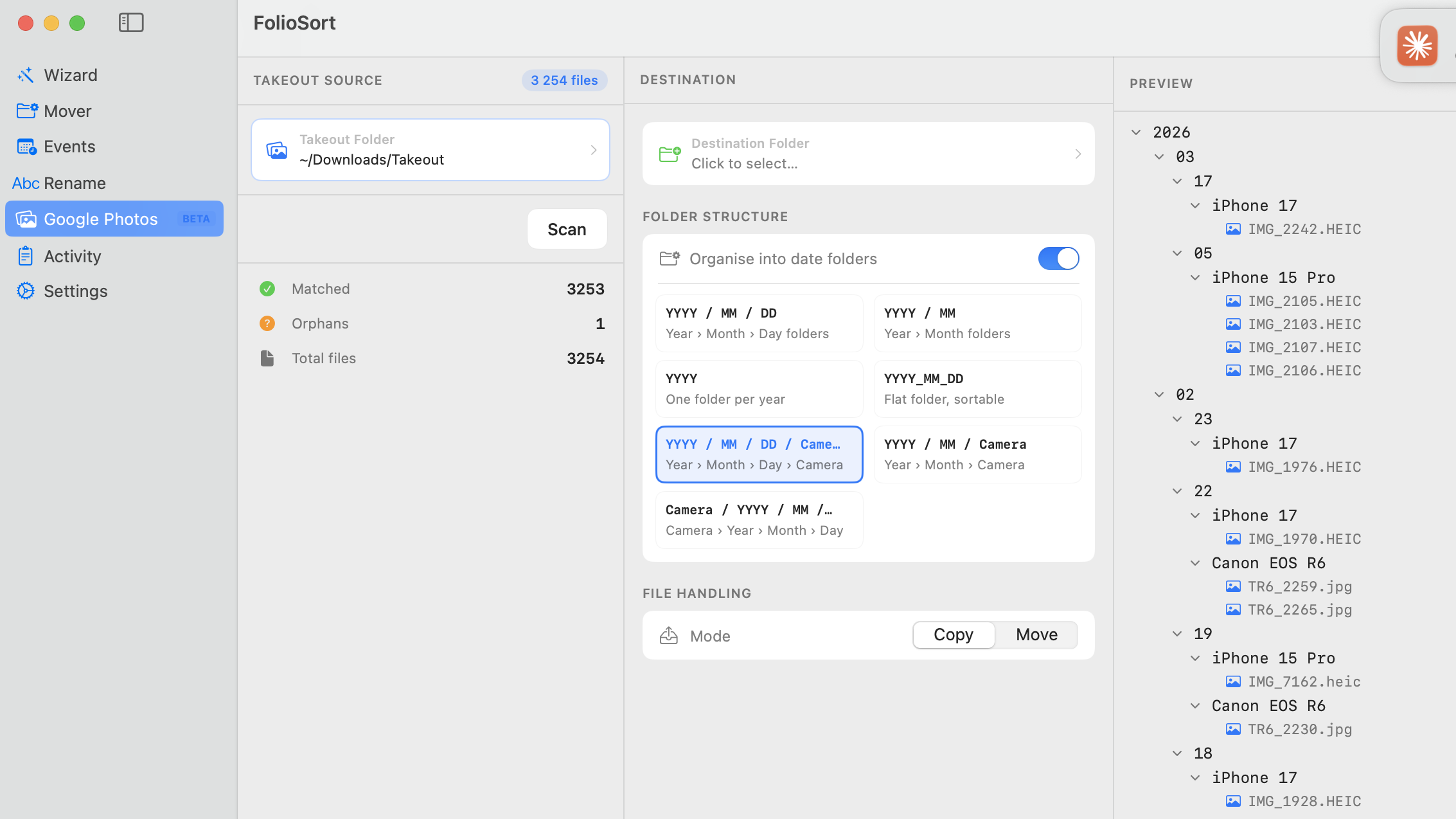
Ouvrez FolioSort et sélectionnez Google Photos (Beta) dans la barre latérale. Pointez-le vers votre dossier Takeout et cliquez sur Analyser. FolioSort lit chaque sidecar .json et réécrit la vraie date et le GPS dans l'EXIF de chaque image. Les doublons sont supprimés.
Dans le même panneau, activez Organiser en dossiers de date, choisissez un modèle, sélectionnez Copier ou Déplacer, puis cliquez sur Traiter. Ensuite, dans l'application Photos, allez dans Fichier → Importer et sélectionnez ce dossier organisé. Apple Photos lit les dates EXIF et le GPS — votre chronologie apparaît parfaitement ordonnée.
Dans Apple Photos, allez dans Photos → Réglages → iCloud. Cochez « iCloud Photos ». Toute votre bibliothèque importée se synchronise désormais automatiquement avec votre iPhone, iPad et Mac.
iCloud téléverse via votre connexion internet. Les grandes bibliothèques (50 000+ photos) peuvent prendre plusieurs jours sur une connexion domestique — gardez votre Mac branché et connecté. La progression s'affiche dans la barre latérale de Photos.
Une fois que vous avez vérifié que votre bibliothèque iCloud est complète et correcte, vous pouvez annuler le stockage Google One et supprimer votre compte Google Photos. Gardez d'abord une sauvegarde locale — toujours.
Apple Photos utilise l'EXIF DateTimeOriginal pour construire votre chronologie. Si ce champ est incorrect, Apple Photos l'est aussi.
Sans correction préalable de l'EXIF, chaque photo importée apparaît dans le groupe de dates d'aujourd'hui dans Apple Photos. Avec la correction de FolioSort, chaque photo atterrit dans le bon mois et la bonne année — correctement.
La vue Lieux d'Apple Photos localise les photos à l'endroit où elles ont été prises. Cela ne fonctionne que si le GPS est dans l'EXIF. FolioSort restaure le GPS depuis le JSON de Takeout pour que votre carte Lieux soit renseignée.
La fonctionnalité Souvenirs d'Apple Photos crée des albums automatiques par date et lieu. De fausses dates produisent de faux souvenirs. Corrigez d'abord les dates et les Souvenirs refléteront votre vraie vie.
Avec FolioSort Pro, vous pouvez aussi organiser directement vers iCloud Drive (pas Apple Photos) — ce qui vous donne des dossiers accessibles depuis le Finder, synchronisés sur tous vos appareils.
Vous préférez le véritable auto-hébergement sans iCloud ? Immich vous offre les fonctionnalités de Google Photos sur votre propre matériel.
Vous voulez simplement toutes vos photos sur votre Mac, sans aucun cloud ? Ce guide couvre la migration entièrement locale.
Transférez votre bibliothèque vers un NAS Synology pour un accès local haute vitesse sans dépendre de la tarification iCloud.
Déplacer Google Photos vers iCloud sur un Mac, expliqué.
Exportez vos photos avec Google Takeout et extrayez les parties du zip dans un seul dossier. Ouvrez FolioSort, sélectionnez Google Photos (Beta) dans la barre latérale, pointez-le vers ce dossier et cliquez sur Analyser pour restaurer les vraies dates et le GPS depuis les sidecars JSON. Organisez en dossiers Année/Mois propres, puis importez ce dossier dans Apple Photos (Fichier → Importer) et activez iCloud Photos pour qu'il se synchronise avec tous vos appareils Apple.
Takeout stocke la vraie date de capture dans des fichiers sidecar .json séparés, pas dans l'EXIF de la photo, donc Apple Photos classe tout sous la date d'aujourd'hui. FolioSort lit ces sidecars et réécrit le DateTimeOriginal correct dans chaque fichier avant l'import — pour que votre chronologie Apple Photos et iCloud soit précise.
Oui. FolioSort est gratuit à télécharger et le niveau gratuit traite jusqu'à 100 fichiers par opération, afin que vous puissiez tester tout le flux de travail de bout en bout. Pro (19,99 €, paiement unique — sans abonnement) supprime la limite pour les grandes bibliothèques et ajoute la détection des doublons.
Non. FolioSort fonctionne à 100 % localement sur votre Mac et ne téléverse jamais vos photos ni vos métadonnées vers un serveur. Vos photos n'atteignent iCloud que lorsque Apple Photos les synchronise via votre propre compte iCloud, après l'import de la bibliothèque organisée.
Oui. Avec FolioSort Pro, vous pouvez définir la destination sur votre dossier iCloud Drive et organiser directement en dossiers Année/Mois accessibles depuis le Finder, synchronisés sur tous vos appareils — une alternative à l'import dans la bibliothèque Apple Photos.
Non. FolioSort ne supprime un fichier source que si vous choisissez explicitement Déplacer ; avec Copier, vos fichiers Takeout bruts restent intacts. Vous pouvez examiner l'arborescence de prévisualisation en direct avant de cliquer sur Traiter, donc rien ne change tant que vous n'avez pas confirmé.
FolioSort fonctionne à la fois sur macOS 14+ et Windows 10+, et la même correction de métadonnées Google Photos (Beta) et organisation en dossiers fonctionnent sur les deux. Importer dans Apple Photos et iCloud Photos est une étape Mac, mais la partie FolioSort du flux de travail est identique sur un PC Windows.
Téléchargez FolioSort gratuitement et corrigez votre export Takeout avant de l'importer dans iCloud — restaurez chaque date et localisation GPS localement sur votre Mac, pour que votre chronologie Apple Photos soit précise dès le premier jour.