Guide de migration NAS Synology macOS

Migrer Google Photos vers un NAS Synology — Sans casser votre chronologie

Les exports Google Takeout suppriment les vraies dates et enfouissent le GPS dans des fichiers JSON. Téléverser directement vers un NAS Synology fait apparaître des milliers de photos comme prises « aujourd'hui ». FolioSort restaure complètement vos métadonnées EXIF localement sur votre Mac ou PC avant votre migration.

Google Photos ──── FolioSort ────→ 🖥️ NAS Synology
Gratuit à télécharger — 100 fichiers offerts Aucun compte, aucune inscription Fonctionne 100 % sur votre Mac
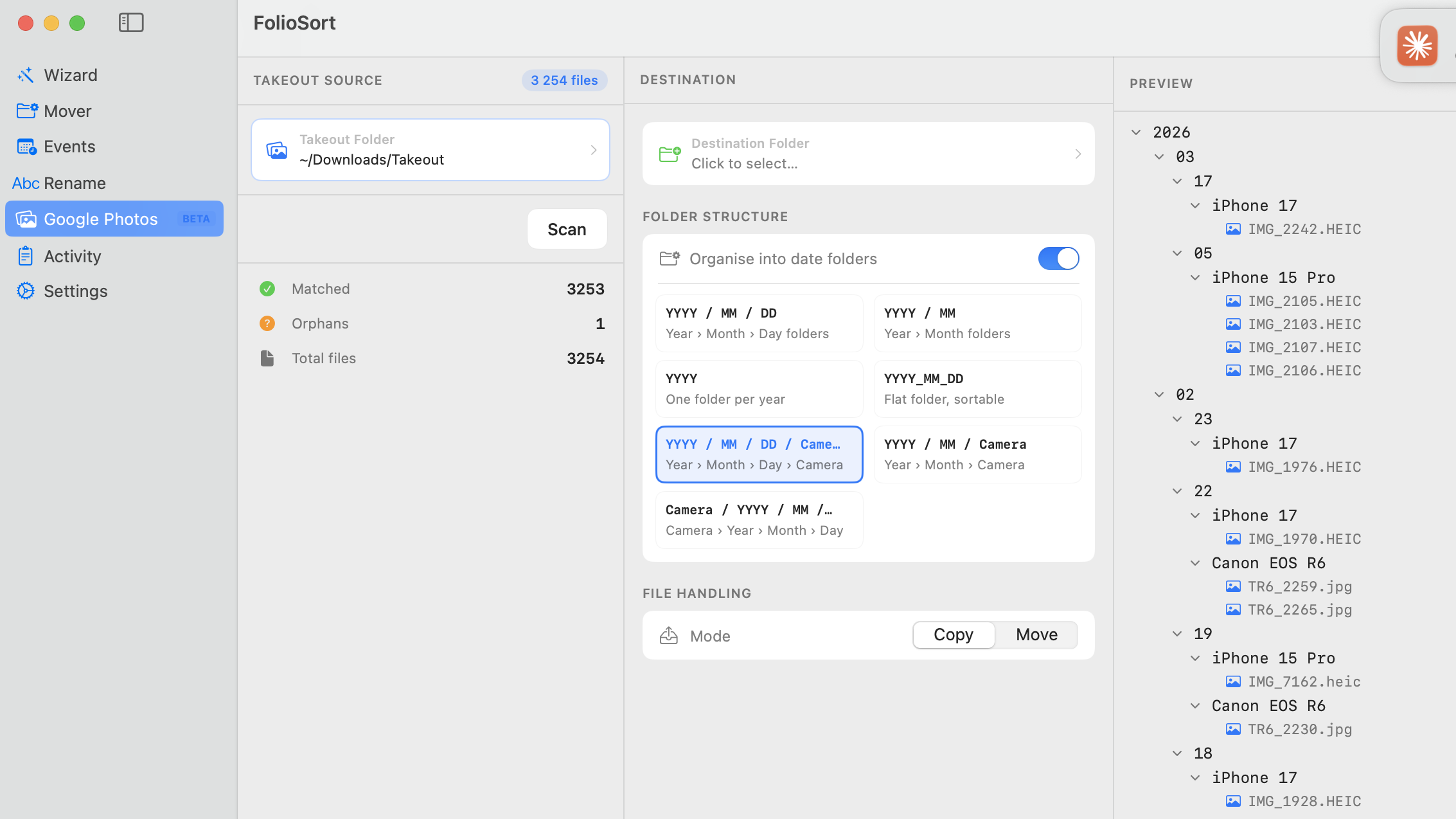
FolioSort sur macOS important un dossier Google Takeout — restauration des dates et du GPS, avec aperçu des dossiers Année/Mois organisés avant le transfert vers un NAS Synology

FolioSort restaure chaque date et chaque tag GPS et prévisualise votre bibliothèque Année/Mois propre sur votre Mac ou PC — avant de la transférer directement vers votre Synology via SMB.

Compatible avec tous les modèles Synology

FolioSort se connecte à n'importe quel NAS Synology via SMB. Si votre Synology est sur votre réseau local, FolioSort peut le voir.

Série DS
DiskStation
NAS domestique et SOHO
Série RS
RackStation
Rack pour studio et bureau
Série FS
FlashStation
NAS tout-flash pour professionnels
Série DVA
DeepVideo
NAS de vidéosurveillance IA
Série HD
HD Station
NAS de divertissement
Autre
QNAP, WD, etc.
Tout partage SMB/AFP

Le workflow complet de migration vers Synology

1

Exporter et extraire Takeout

Demandez votre export sur takeout.google.com. Téléchargez toutes les parties zip. Extrayez-les dans un dossier local — ~/Google-Takeout-Raw/ fonctionne bien.

2

Corriger les métadonnées avec FolioSort

Ouvrez FolioSort, sélectionnez Google Photos (Beta) dans la barre latérale, pointez-le vers votre dossier Takeout et cliquez sur Analyser. Il fusionne les sidecars JSON dans les données EXIF — les dates et le GPS corrects sont écrits directement dans chaque image. Les doublons sont résolus par hash de contenu.

3

Connecter Synology via le Finder

Dans le Finder, appuyez sur ⌘K et saisissez smb://votre-ip-ou-nom-dhote-nas. Authentifiez-vous avec votre compte Synology. Le partage apparaît comme un volume réseau dans le Finder et dans FolioSort.

4

Organiser en dossiers

Dans le même panneau Google Photos (Beta), définissez la destination sur votre partage Synology monté (ex. \\NAS\Photos\), activez Organiser en dossiers de date et choisissez un modèle comme {YYYY}/{MM}/. L'aperçu en direct de l'arborescence montre la structure exacte avant que rien ne soit déplacé.

5

Transférer avec vérification

Choisissez Copier ou Déplacer, puis cliquez sur Traiter. FolioSort transfère directement via SMB avec un affichage de la vitesse en temps réel, une nouvelle tentative automatique si la connexion est interrompue, et une vérification par somme de contrôle de chaque fichier à destination.

6

Profitez de Synology Photos

Ouvrez Synology Photos sur votre NAS. Votre bibliothèque apparaît avec les bonnes dates dans la chronologie, les emplacements GPS sur la carte, et zéro doublon. Terminé.

FolioSort est conçu pour les transferts NAS

Tous les gestionnaires de fichiers ne gèrent pas bien les volumes réseau. FolioSort a été conçu exactement pour ça.

Prise en charge native SMB et AFP

FolioSort détecte automatiquement les volumes réseau SMB et AFP montés et les affiche avec un badge réseau. Aucune configuration — montez simplement dans le Finder et FolioSort le voit.

Logique de nouvelle tentative résiliente

Si la connexion SMB est interrompue en cours de transfert (réveil du sommeil, coupure réseau), FolioSort réessaie automatiquement avec un backoff exponentiel. Votre transfert de plusieurs heures n'échoue pas à la 3e heure.

Somme de contrôle à destination

Après avoir écrit chaque fichier sur le Synology, FolioSort le relit et vérifie que la somme de contrôle correspond. Un fichier corrompu sur le NAS est détecté immédiatement — pas découvert des mois plus tard.

Vitesse et ETA en temps réel

Visualisez les Mo/s et le temps estimé restant pendant tout le transfert. Utile pour planifier de gros transferts nocturnes vers un Synology via ethernet gigabit.

Plus de destinations de migration

Questions fréquentes

Migrer Google Photos vers un NAS Synology, expliqué.

Comment migrer Google Photos vers un NAS Synology ?

Exportez vos photos avec Google Takeout et extrayez les fichiers .zip dans un dossier sur votre Mac ou PC. Ouvrez FolioSort, sélectionnez Google Photos (Beta) dans la barre latérale, pointez-le vers le dossier Takeout et cliquez sur Analyser pour restaurer les vraies dates et le GPS depuis les sidecars JSON. Montez votre partage Synology dans le Finder (⌘K → smb://votre-ip-nas), définissez ce partage comme destination, activez Organiser en dossiers de date, choisissez un modèle, sélectionnez Copier ou Déplacer et cliquez sur Traiter.

Pourquoi mes Google Photos affichent-elles la date du jour après le transfert vers Synology ?

Takeout stocke la vraie date de prise de vue dans des fichiers sidecar .json séparés, pas dans les données EXIF de la photo. Lorsque le zip est extrait, chaque fichier est estampillé avec la date d'extraction, donc Synology Photos les affiche tous comme « pris aujourd'hui ». FolioSort lit ces sidecars et réécrit le DateTimeOriginal correct dans chaque fichier avant le transfert — pour que votre chronologie Synology soit correcte.

FolioSort est-il gratuit ?

Oui. FolioSort est gratuit à télécharger et la version gratuite traite jusqu'à 100 fichiers par opération, pour que vous puissiez tester tout le workflow de bout en bout. Pro (19,99 €, paiement unique — sans abonnement) supprime la limite pour les grandes bibliothèques, ajoute la détection des doublons et le transfert direct vers un NAS via SMB/AFP.

FolioSort téléverse-t-il mes photos quelque part ?

Non. FolioSort fonctionne 100 % localement sur votre Mac ou PC. Il ne transfère les fichiers que vers votre Synology sur votre propre réseau — rien n'est jamais téléversé vers un serveur FolioSort ou un service cloud tiers.

Puis-je transférer directement vers mon partage Synology ?

Oui. Montez votre partage Synology dans le Finder avec ⌘K et smb://votre-ip-nas, puis définissez le partage monté comme destination de FolioSort. FolioSort écrit directement sur le NAS via SMB avec un affichage de la vitesse en temps réel et une nouvelle tentative automatique si la connexion est interrompue.

FolioSort va-t-il modifier mes fichiers originaux ?

Non. FolioSort utilise une approche copier-puis-vérifier : il copie chaque fichier vers la destination Synology, le relit et vérifie que la somme de contrôle correspond, et ne supprime la source que si vous choisissez explicitement Déplacer. Vos fichiers Takeout bruts restent intacts jusqu'à ce que vous confirmiez le résultat.

Est-ce que ça fonctionne aussi sur Windows ?

Oui — FolioSort fonctionne sur macOS 14+ et Windows 10+, avec le même import Google Photos (Beta) et transfert SMB. Ce guide est rédigé pour Mac, mais chaque étape s'applique aussi sur un PC Windows.
Votre NAS Synology attend la bonne bibliothèque.

Téléchargez FolioSort gratuitement et traitez les 100 premiers fichiers en quelques minutes. Corrigez les dates et le GPS cassés par Takeout, puis transférez toute votre bibliothèque directement vers votre Synology via SMB — chaque fichier vérifié par somme de contrôle. Pro ajoute la prise en charge NAS directe et supprime la limite de fichiers.

Prise en charge SMB/AFP dans Pro Garantie 14 jours macOS 14+ et Windows 10+