Guía de Migración iCloud Photos macOS

Migra Google Fotos a iCloud — Sin romper tu cronología

Las exportaciones de Google Takeout eliminan las fechas reales y esconden el GPS en archivos JSON. Subir directamente a iCloud hace que miles de fotos aparezcan como "tomadas hoy". FolioSort restaura por completo tus metadatos EXIF localmente en tu Mac antes de tu migración.

Google Fotos ──── FolioSort ────→ ☁️ iCloud Photos
Gratis para descargar — 100 archivos gratis Sin cuenta, sin registro Funciona 100% en tu Mac
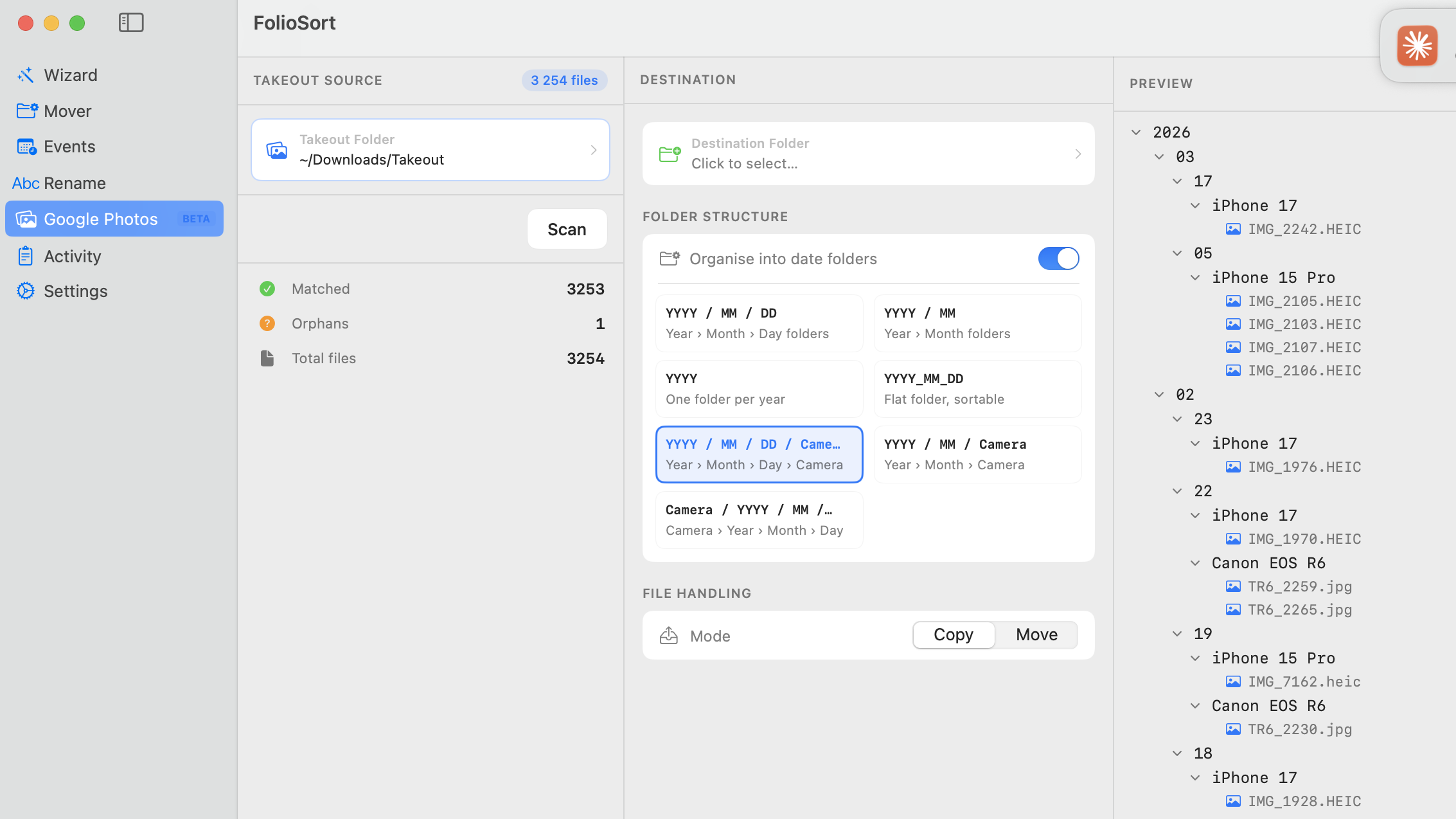
FolioSort en macOS importando una carpeta de Google Takeout — restaurando fechas y GPS y previsualizando las carpetas Año/Mes organizadas antes de moverlas a iCloud Drive

FolioSort restaura cada fecha de captura y ubicación GPS de tus metadatos de Takeout, y luego previsualiza la biblioteca limpia Año/Mes antes de que la importes en iCloud.

Google Fotos frente a Fotos de iCloud para usuarios de Mac

Si usas un Mac, un iPhone y un iPad, Fotos de iCloud encaja mejor. Así es como se comparan.

Google Fotos — Puntos débiles
App independiente, no integrada con el Finder de macOS
Metadatos en sidecars JSON, no en el EXIF
Sin app nativa para Mac — pensada para navegador o Android
El precio aumenta con el tiempo
Tus datos entrenan los modelos de IA de Google
Fotos de iCloud — Ventajas
App nativa Apple Photos en macOS, iOS e iPadOS
Cronología basada en EXIF — fechas correctas siempre
Integrada con Finder, Atajos y Spotlight
Compartida con la suscripción Apple One
Procesamiento en el dispositivo — Apple no escanea tus fotos

Cómo migrar — paso a paso

1

Exportar desde Google Takeout

Visita takeout.google.com. Selecciona solo Google Fotos. Descarga todas las partes del zip. Extráelas en ~/Google-Takeout-Raw/.

2

Arregla las fechas con FolioSort

Abre FolioSort y selecciona Google Photos (Beta) en la barra lateral. Apunta a tu carpeta de Takeout y haz clic en Scan. FolioSort lee cada sidecar .json y escribe la fecha real y el GPS de vuelta en el EXIF de cada imagen. Los duplicados se eliminan.

3

Organiza y luego importa en Apple Photos

En el mismo panel, activa Organise into date folders, elige una plantilla, selecciona Copiar o Mover y haz clic en Process. Luego, en la app Fotos, ve a Archivo → Importar y selecciona esa carpeta organizada. Apple Photos lee las fechas EXIF y el GPS — tu cronología aparece perfectamente en orden.

4

Activa Fotos de iCloud

En Apple Photos, ve a Fotos → Ajustes → iCloud. Marca "Fotos de iCloud". Toda tu biblioteca importada se sincronizará automáticamente con tu iPhone, iPad y Mac.

5

Espera a que termine la sincronización

iCloud sube los archivos según tu conexión a internet. Las bibliotecas grandes (más de 50.000 fotos) pueden tardar días en una conexión doméstica — mantén tu Mac enchufado y conectado. El progreso se muestra en la barra lateral de Fotos.

6

Elimina Google Fotos (opcional)

Una vez que hayas verificado que tu biblioteca de iCloud está completa y correcta, puedes cancelar el almacenamiento de Google One y eliminar tu cuenta de Google Fotos. Mantén siempre una copia de seguridad local primero.

Por qué la corrección de metadatos es fundamental para iCloud

Apple Photos usa el EXIF DateTimeOriginal para construir tu cronología. Si ese campo está mal, Apple Photos está mal.

Cronología correcta en Apple Photos

Sin arreglar primero el EXIF, cada foto importada aparece agrupada en la fecha de hoy en Apple Photos. Con la corrección de FolioSort, cada foto aterriza en el mes y año correctos.

La vista Lugares funciona

La vista Lugares de Apple Photos ubica las fotos en el mapa según dónde se tomaron. Esto solo funciona si el GPS está en el EXIF. FolioSort restaura el GPS desde el JSON de Takeout para que tu mapa de Lugares se rellene.

Los Recuerdos funcionan correctamente

La función Recuerdos de Apple Photos crea álbumes automáticos por fecha y ubicación. Las fechas falsas producen recuerdos falsos. Arregla primero las fechas y los Recuerdos reflejarán tu vida real.

Alternativa: iCloud Drive

Con FolioSort Pro, también puedes organizar directamente en iCloud Drive (en lugar de Apple Photos) — obteniendo carpetas accesibles desde Finder y sincronizadas en todos tus dispositivos.

Explora otros destinos

Preguntas frecuentes

Migrar Google Fotos a iCloud en un Mac, explicado.

¿Cómo muevo mi biblioteca de Google Fotos a iCloud?

Exporta tus fotos con Google Takeout y extrae las partes del zip en una sola carpeta. Abre FolioSort, selecciona Google Photos (Beta) en la barra lateral, apunta a esa carpeta y haz clic en Scan para restaurar las fechas y el GPS reales desde los sidecars JSON. Organízala en carpetas limpias por Año/Mes, luego importa esa carpeta en Apple Photos (Archivo → Importar) y activa Fotos de iCloud para que se sincronice con todos tus dispositivos Apple.

¿Por qué todas mis fotos de Google Fotos muestran la fecha de hoy después de importarlas?

Takeout guarda la fecha real de captura en archivos sidecar .json separados, no en el EXIF de la foto, así que Apple Photos archiva todo bajo la fecha de hoy. FolioSort lee esos sidecars y escribe el DateTimeOriginal correcto de vuelta en cada archivo antes de que lo importes — para que la cronología de tu Apple Photos y iCloud sea precisa.

¿Es gratis FolioSort?

Sí. FolioSort es gratis para descargar y la versión gratuita procesa hasta 100 archivos por operación, así que puedes probar el flujo de trabajo completo de principio a fin. Pro (19,99 €, pago único — sin suscripción) elimina el límite para bibliotecas grandes y añade detección de duplicados.

¿FolioSort sube mis fotos a algún lado?

No. FolioSort funciona 100% localmente en tu Mac y nunca sube tus fotos o metadatos a ningún servidor. Tus fotos solo llegan a iCloud cuando Apple Photos las sincroniza a través de tu propia cuenta de iCloud, después de que importes la biblioteca organizada.

¿Puedo organizar directamente en iCloud Drive en lugar de Apple Photos?

Sí. Con FolioSort Pro puedes establecer el destino en tu carpeta de iCloud Drive y organizar directamente en carpetas Año/Mes accesibles desde Finder que se sincronizan en todos tus dispositivos — una alternativa a importar en la biblioteca de Apple Photos.

¿FolioSort modificará mis archivos originales de Takeout?

No. FolioSort solo elimina un archivo de origen si eliges explícitamente Mover; con Copiar tus archivos brutos de Takeout permanecen intactos. Puedes revisar el árbol de vista previa en vivo antes de hacer clic en Process, así que nada cambia hasta que confirmes.

¿Esto también funciona en Windows?

FolioSort funciona tanto en macOS 14+ como en Windows 10+, y la misma corrección de metadatos de Google Photos (Beta) y organización de carpetas funcionan en ambos. Importar en Apple Photos y Fotos de iCloud es un paso exclusivo de Mac, pero la mitad del flujo de trabajo que corresponde a FolioSort es idéntica en un PC con Windows.
Completa el cambio — y hazlo bien.

Descarga FolioSort gratis y arregla tu exportación de Takeout antes de importarla en iCloud — restaura cada fecha y ubicación GPS localmente en tu Mac, para que la cronología de tu Apple Photos sea precisa desde el primer día.

Los archivos se quedan en tu Mac Garantía de 14 días macOS 14+ y Windows 10+