Guide de migration Nextcloud macOS

Migrer Google Photos vers Nextcloud — Sans casser votre chronologie

Les exports Google Takeout suppriment les vraies dates et enfouissent le GPS dans des fichiers JSON. Téléverser directement vers Nextcloud fait apparaître des milliers de photos comme « prises aujourd'hui ». FolioSort restaure complètement vos métadonnées EXIF localement sur votre Mac ou PC avant votre migration.

Google Photos ──── FolioSort ────→ 🔒 Nextcloud
Gratuit à télécharger — 100 fichiers offerts Aucun compte, aucune inscription Fonctionne à 100 % sur votre Mac ou PC
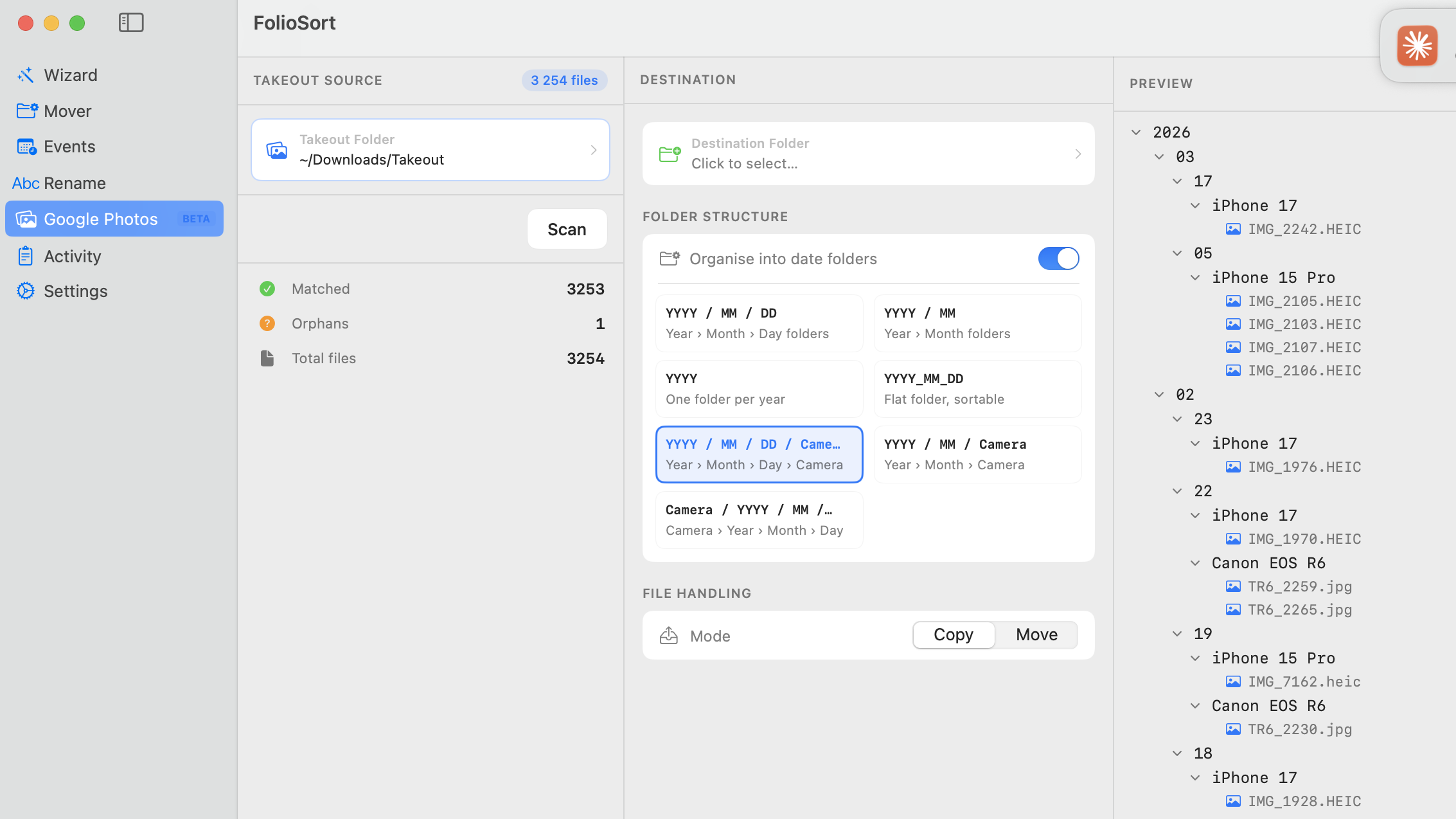
FolioSort sur macOS important un dossier Google Takeout — restauration des dates et du GPS et aperçu des dossiers Année/Mois organisés avant la synchronisation vers Nextcloud

FolioSort restaure chaque date et chaque tag GPS et prévisualise votre bibliothèque Année/Mois propre avant qu'elle n'atteigne votre dossier de synchronisation Nextcloud.

Pourquoi Nextcloud pour vos photos

Nextcloud est une plateforme de collaboration auto-hébergée — et Nextcloud Photos est une galerie performante construite par-dessus.

100 % open source

Nextcloud est entièrement open source sous licence AGPL. Vous pouvez auditer le code, l'exécuter vous-même, et savoir exactement ce qui arrive à vos photos.

Architecture centrée sur les fichiers

Contrairement à Google Photos, Nextcloud traite les photos comme des fichiers ordinaires dans une structure de dossiers. Votre bibliothèque organisée par FolioSort s'aligne directement sur le système de fichiers de Nextcloud.

Fonctionne partout

Serveur domestique, Synology, QNAP, VPS, Raspberry Pi — Nextcloud fonctionne partout où vous avez Docker ou un serveur web. Aucun frais mensuel.

Synchronisation avec le client Desktop

L'application Nextcloud Desktop pour macOS synchronise votre dossier organisé en continu — comme Dropbox, mais totalement privé et auto-hébergé.

Le workflow de migration

1

Exporter et extraire Takeout

Sur takeout.google.com, exportez uniquement Google Photos. Téléchargez toutes les parties du zip. Extrayez-les dans un seul dossier local sur votre Mac ou PC.

2

Corriger les métadonnées avec FolioSort

Ouvrez FolioSort et sélectionnez Google Photos (Beta) dans la barre latérale. Pointez-le vers votre dossier Takeout et cliquez sur Analyser pour lire les sidecars JSON et écrire les vraies dates et le GPS dans l'EXIF de chaque image. Les doublons sont détectés par hash de contenu et supprimés.

3

Organiser en dossiers

Dans le même panneau, définissez votre destination, activez Organiser en dossiers de date et choisissez un modèle comme {YYYY}/{MM}/ ou {YYYY}/{City}/. Choisissez Copier ou Déplacer et cliquez sur Traiter. Votre bibliothèque devient une structure chronologique propre, prête pour Nextcloud.

4

Installer Nextcloud Desktop

Téléchargez le client Nextcloud Desktop pour macOS depuis nextcloud.com. Connectez-le à votre instance auto-hébergée. Créez un dossier de synchronisation qui correspond à votre répertoire Nextcloud Photos.

5

Synchroniser votre bibliothèque organisée

Déplacez ou copiez votre dossier organisé par FolioSort dans votre répertoire de synchronisation Nextcloud. Le client téléverse tout en conservant la structure de dossiers que Nextcloud Photos lit pour sa vue galerie.

6

Activer Nextcloud Photos

Dans votre instance Nextcloud, activez l'application Photos. Elle lit l'EXIF de vos fichiers téléversés et construit une chronologie avec les bonnes dates, une vue carte des emplacements, et la prise en charge des albums.

Pourquoi la structure de dossiers créée par FolioSort est idéale pour Nextcloud

La galerie de Nextcloud Photos lit l'EXIF des fichiers — mais sa vue fichiers reflète aussi votre structure de dossiers. FolioSort crée les deux parfaitement.

Dossiers Année/Mois → vue Chronologie

La chronologie de Nextcloud Photos regroupe par mois. Une structure de dossiers {YYYY}/{MM}/ issue de FolioSort fait que chaque dossier correspond exactement à un mois de la chronologie — la navigation devient rapide.

GPS restauré → vue Carte

Nextcloud Maps peut afficher vos photos sur une carte du monde grâce au GPS. FolioSort restaure le GPS depuis les sidecars JSON de Takeout, pour que chaque photo géolocalisée apparaisse sur la carte.

Zéro doublon dans Nextcloud

Nextcloud ne déduplique pas. Si vous téléversez les fichiers Takeout sans les dédupliquer d'abord, chaque photo apparaîtra deux ou trois fois dans la galerie. FolioSort supprime les doublons avant le transfert.

Transfert vérifié par somme de contrôle

FolioSort vérifie chaque fichier pendant le déplacement local. Vous pouvez ensuite téléverser vers Nextcloud en sachant que vos fichiers sont intacts — aucune corruption introduite lors de l'étape FolioSort.

Comparer avec d'autres options auto-hébergées

Questions fréquentes

Migrer Google Photos vers Nextcloud, expliqué.

Comment migrer ma bibliothèque Google Photos vers Nextcloud ?

Exportez vos photos avec Google Takeout et extrayez les fichiers .zip dans un seul dossier. Ouvrez FolioSort, sélectionnez Google Photos (Beta) dans la barre latérale, pointez-le vers votre dossier Takeout et cliquez sur Analyser pour restaurer les vraies dates et le GPS depuis les sidecars JSON. Organisez ensuite tout en dossiers Année/Mois propres et laissez le client Nextcloud Desktop ou un montage WebDAV synchroniser ce dossier organisé vers votre instance Nextcloud. Le pas-à-pas complet est dans les étapes ci-dessus.

Pourquoi mes photos affichent-elles toutes la date d'aujourd'hui après le transfert de Takeout vers Nextcloud ?

Takeout stocke la vraie date de capture dans des fichiers sidecar .json séparés, pas dans l'EXIF de la photo, et l'extraction estampille chaque fichier avec la date du jour. Nextcloud Photos lit l'EXIF, donc sans correction toute la chronologie s'effondre sur aujourd'hui. FolioSort lit ces sidecars et réécrit le DateTimeOriginal correct dans chaque fichier avant la synchronisation.

FolioSort est-il gratuit pour migrer Google Photos vers Nextcloud ?

Oui. FolioSort est gratuit à télécharger et le niveau gratuit traite jusqu'à 100 fichiers par opération, pour que vous puissiez tester tout le workflow de bout en bout. Pro (19,99 €, paiement unique — sans abonnement) supprime la limite pour les grandes bibliothèques et ajoute la détection des doublons.

FolioSort téléverse-t-il mes photos vers Nextcloud ou ailleurs ?

Non. FolioSort fonctionne à 100 % localement sur votre Mac ou PC et ne téléverse jamais rien lui-même. Il ne fait que restaurer les métadonnées et organiser les fichiers sur le disque. La seule chose qui atteint votre serveur Nextcloud est ce que votre propre client Nextcloud Desktop ou montage WebDAV synchronise — sous votre contrôle, vers votre propre instance.

FolioSort peut-il organiser directement dans mon dossier de synchronisation Nextcloud ou mon montage WebDAV ?

Oui. Définissez la destination sur n'importe quel volume monté localement, y compris votre dossier de synchronisation Nextcloud Desktop ou un montage WebDAV. FolioSort écrit la structure Année/Mois organisée directement dedans, et le client Nextcloud téléverse depuis là.

FolioSort va-t-il modifier ou risquer mes fichiers Takeout d'origine ?

Non. FolioSort utilise une approche copier-puis-vérifier : il copie chaque fichier vers la destination, le vérifie avec une somme de contrôle, et ne supprime la source que si vous choisissez explicitement Déplacer. Vos fichiers Takeout bruts restent intacts jusqu'à ce que vous ayez confirmé que la bibliothèque organisée est correcte.

Est-ce que ça fonctionne aussi sur Windows ?

Oui — FolioSort fonctionne sur macOS 14+ et Windows 10+, avec le même import Google Photos (Beta) et la même organisation en dossiers. Le client Nextcloud Desktop et WebDAV fonctionnent aussi tous les deux sous Windows, donc chaque étape s'applique là aussi.
Possédez vos photos. Possédez votre serveur.

Téléchargez FolioSort gratuitement et corrigez vos fichiers Google Takeout avant qu'ils n'atteignent Nextcloud — dates correctes, GPS restauré, zéro doublon. Synchronisez ensuite votre bibliothèque Année/Mois propre vers votre propre instance.

Garantie 14 jours Traitement local uniquement macOS 14+ et Windows 10+