Guía de Migración Nextcloud macOS

Migra Google Fotos a Nextcloud — Sin romper tu cronología

Las exportaciones de Google Takeout eliminan las fechas reales y esconden el GPS en archivos JSON. Subir directamente a Nextcloud hace que miles de fotos aparezcan como "tomadas hoy". FolioSort restaura por completo tus metadatos EXIF localmente en tu Mac o PC antes de tu migración.

Google Fotos ──── FolioSort ────→ 🔒 Nextcloud
Gratis para descargar — 100 archivos gratis Sin cuenta, sin registro Funciona 100% en tu Mac o PC
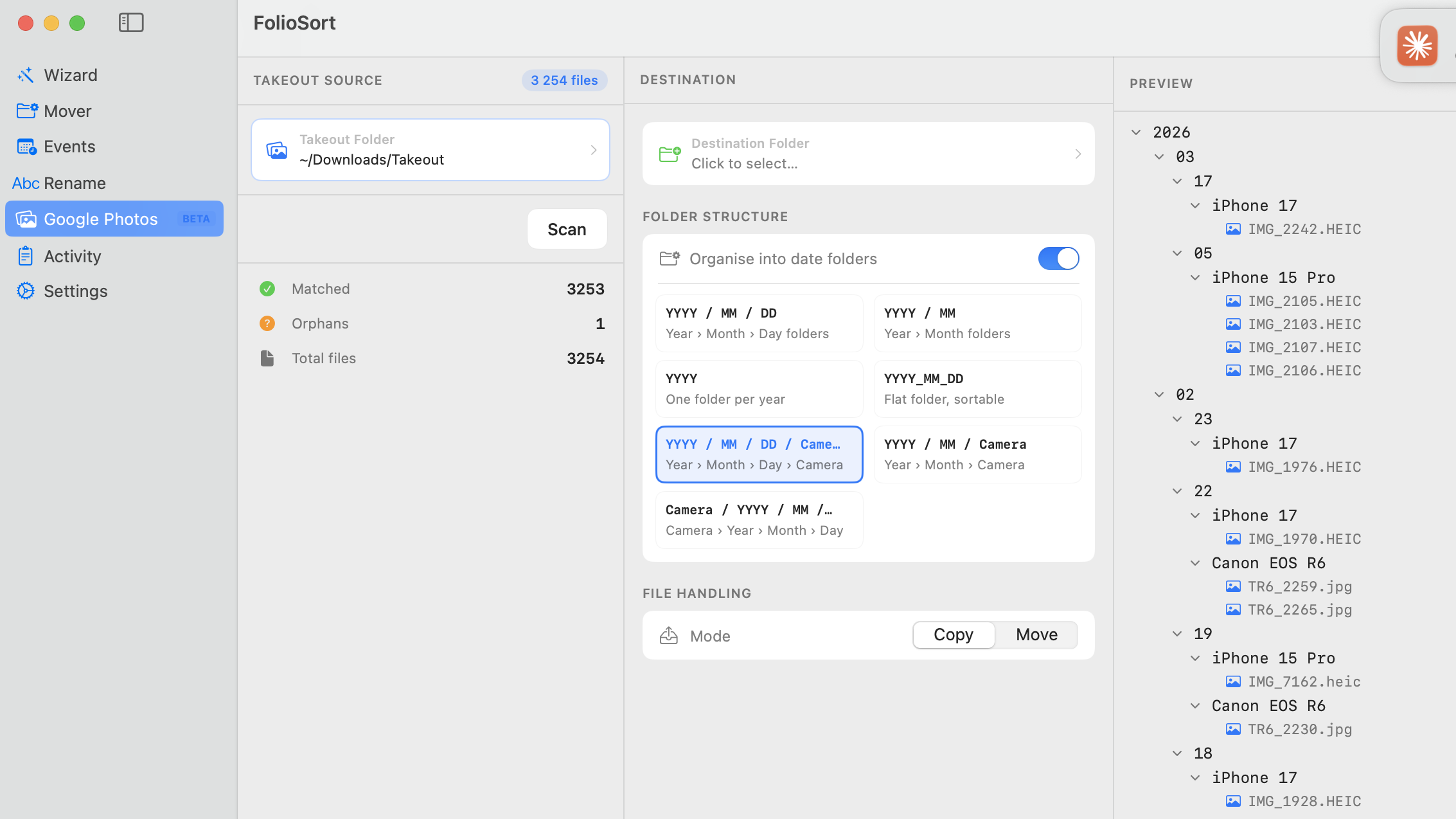
FolioSort en macOS importando una carpeta de Google Takeout — restaurando fechas y GPS, con vista previa de las carpetas organizadas por Año/Mes antes de sincronizar con Nextcloud

FolioSort restaura cada fecha y etiqueta GPS, y previsualiza tu biblioteca limpia por Año/Mes antes de que llegue a tu carpeta de sincronización de Nextcloud.

Por qué Nextcloud para tus fotos

Nextcloud es una plataforma de colaboración autoalojada — y Nextcloud Photos es una galería muy capaz construida sobre ella.

100% de código abierto

Nextcloud es completamente de código abierto bajo licencia AGPL. Puedes auditar el código, ejecutarlo tú mismo y saber exactamente qué pasa con tus fotos.

Arquitectura basada en archivos

A diferencia de Google Fotos, Nextcloud trata las fotos como archivos normales dentro de una estructura de carpetas. Tu biblioteca organizada por EXIF con FolioSort se traduce directamente al sistema de archivos de Nextcloud.

Ejecútalo donde quieras

Servidor doméstico, Synology, QNAP, VPS, Raspberry Pi — Nextcloud funciona en cualquier lugar donde tengas Docker o un servidor web. Sin cuotas mensuales.

Sincronización con el cliente de escritorio

La app de escritorio de Nextcloud para macOS sincroniza tu carpeta organizada de forma continua — como Dropbox, pero completamente privada y autoalojada.

El flujo de migración

1

Exportar y extraer Takeout

En takeout.google.com, exporta solo Google Fotos. Descarga todas las partes zip. Extráelas en una única carpeta local en tu Mac o PC.

2

Arreglar metadatos con FolioSort

Abre FolioSort y selecciona Google Photos (Beta) en la barra lateral. Apunta a tu carpeta de Takeout y haz clic en Scan para leer los sidecars JSON y escribir las fechas y el GPS reales en el EXIF de cada imagen. Los duplicados se detectan por hash de contenido y se eliminan.

3

Organizar en carpetas

En el mismo panel, establece tu destino, activa Organizar en carpetas por fecha y elige una plantilla como {YYYY}/{MM}/ o {YYYY}/{City}/. Elige Copiar o Mover y haz clic en Process. Tu biblioteca se convierte en una estructura de carpetas cronológica y limpia, lista para Nextcloud.

4

Instalar Nextcloud Desktop

Descarga el cliente de escritorio de Nextcloud para macOS desde nextcloud.com. Conéctalo a tu instancia autoalojada. Crea una carpeta de sincronización que corresponda a tu directorio de Nextcloud Photos.

5

Sincronizar tu biblioteca organizada

Mueve o copia la carpeta organizada por FolioSort a tu directorio de sincronización de Nextcloud. El cliente sube todo, manteniendo la estructura de carpetas que Nextcloud Photos utiliza para su vista de galería.

6

Activar Nextcloud Photos

En tu instancia de Nextcloud, activa la app Photos. Lee el EXIF de tus archivos subidos y construye una cronología con las fechas correctas, una vista de mapa por ubicación y compatibilidad con álbumes.

Por qué la estructura de carpetas que crea FolioSort es ideal para Nextcloud

La galería de Nextcloud Photos lee el EXIF de los archivos — pero su vista de archivos también refleja tu estructura de carpetas. FolioSort crea ambas a la perfección.

Carpeta Año/Mes → Vista de cronología

La cronología de Nextcloud Photos agrupa por mes. Una estructura de carpetas {YYYY}/{MM}/ de FolioSort hace que cada carpeta corresponda exactamente a un mes de la cronología — lo que agiliza la navegación.

GPS restaurado → Vista de mapa

Nextcloud Maps puede mostrar tus fotos en un mapa mundial según su GPS. FolioSort restaura el GPS de los sidecars JSON de Takeout, así que cada foto con ubicación aparece en el mapa.

Sin duplicados en Nextcloud

Nextcloud no elimina duplicados. Si subes los archivos de Takeout sin desduplicarlos antes, cada foto aparecerá dos o tres veces en la galería. FolioSort elimina los duplicados antes de subir.

Transferencia verificada por checksum

FolioSort verifica cada archivo durante el movimiento local. Así puedes subir a Nextcloud sabiendo que tus archivos están intactos — sin corrupción introducida en el paso de FolioSort.

Compara con otras opciones autoalojadas

Preguntas frecuentes

Migrar Google Fotos a Nextcloud, explicado.

¿Cómo migro mi biblioteca de Google Fotos a Nextcloud?

Exporta tus fotos con Google Takeout y extrae los archivos .zip en una carpeta. Abre FolioSort, selecciona Google Photos (Beta) en la barra lateral, apunta a tu carpeta de Takeout y haz clic en Scan para restaurar las fechas reales y el GPS de los sidecars JSON. Luego organiza todo en carpetas limpias por Año/Mes y deja que el cliente de escritorio de Nextcloud o un montaje WebDAV sincronicen esa carpeta organizada con tu instancia de Nextcloud. La guía completa está en los pasos de arriba.

¿Por qué todas mis fotos muestran la fecha de hoy después de subir Takeout a Nextcloud?

Takeout guarda la fecha real de captura en archivos sidecar .json independientes, no en el EXIF de la foto, y al extraer el zip cada archivo queda sellado con la fecha de extracción. Nextcloud Photos lee el EXIF, así que sin una corrección toda la cronología se colapsa en el día de hoy. FolioSort lee esos sidecars y escribe el DateTimeOriginal correcto de vuelta en cada archivo antes de sincronizar.

¿Es gratis FolioSort para migrar Google Fotos a Nextcloud?

Sí. FolioSort es gratis para descargar y la versión gratuita procesa hasta 100 archivos por operación, así que puedes probar todo el flujo de principio a fin. Pro (19,99 €, pago único — sin suscripción) elimina el límite para bibliotecas grandes y añade detección de duplicados.

¿FolioSort sube mis fotos a Nextcloud o a algún otro sitio?

No. FolioSort funciona 100% localmente en tu Mac o PC y nunca sube nada él mismo. Solo restaura los metadatos y organiza los archivos en el disco. Lo único que llega a tu servidor Nextcloud es lo que tu propio cliente de escritorio de Nextcloud o montaje WebDAV sincronicen — bajo tu control, a tu propia instancia.

¿Puede FolioSort organizar directamente en mi carpeta de sincronización de Nextcloud o en un montaje WebDAV?

Sí. Establece el destino en cualquier volumen montado localmente, incluida tu carpeta de sincronización de Nextcloud Desktop o un montaje WebDAV. FolioSort escribe la estructura organizada por Año/Mes directamente ahí, y el cliente de Nextcloud sube desde ese punto.

¿FolioSort modificará o pondrá en riesgo mis archivos originales de Takeout?

No. FolioSort usa un enfoque de copia y verificación: copia cada archivo al destino, lo verifica con un checksum, y solo elimina el origen si eliges explícitamente Mover. Tus archivos originales de Takeout permanecen intactos hasta que confirmes que la biblioteca organizada es correcta.

¿Esto también funciona en Windows?

Sí — FolioSort funciona tanto en macOS 14+ como en Windows 10+, con la misma importación de Google Photos (Beta) y organización de carpetas. El cliente de escritorio de Nextcloud y WebDAV también funcionan en Windows, así que todos los pasos se aplican igualmente.
Sé dueño de tus fotos. Sé dueño de tu servidor.

Descarga FolioSort gratis y arregla tus archivos de Google Takeout antes de que lleguen a Nextcloud — fechas correctas, GPS restaurado, cero duplicados. Luego sincroniza tu biblioteca limpia por Año/Mes con tu propia instancia.

Garantía de 14 días Procesamiento 100% local macOS 14+ y Windows 10+