Guide de migration PC Windows Windows 10 et 11

Télécharger Google Photos sur votre PC Windows — Avec les bonnes dates

Google Takeout cache les vraies dates de capture et le GPS dans des fichiers .json — donc après avoir extrait les zips, l'Explorateur de fichiers affiche des milliers de photos datées « aujourd'hui ». FolioSort réécrit chaque date et chaque localisation dans les données EXIF de vos photos, puis organise toute votre bibliothèque en dossiers Année/Mois propres. 100 % sur votre PC.

Google Photos ──── FolioSort ────→ 🖥️ Votre PC Windows
Gratuit à télécharger — 100 fichiers offerts Aucun compte, aucune inscription Fonctionne 100 % sur votre PC — rien n'est téléversé
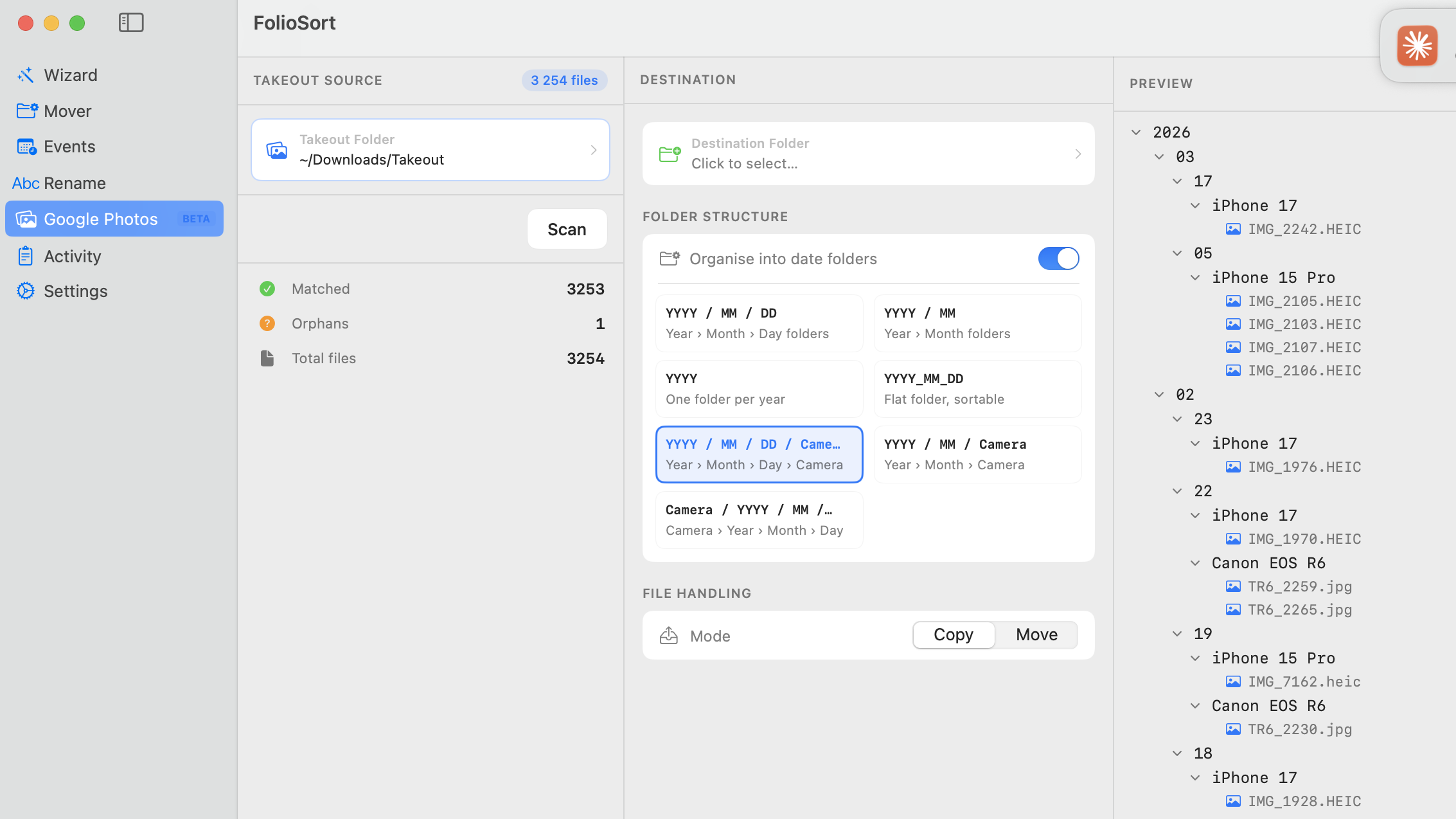
FolioSort important un dossier Google Takeout sur un PC — restauration des dates de capture et du GPS, avec un aperçu en direct de la structure de dossiers Année/Mois organisée pour Windows

FolioSort associe chaque photo à ses métadonnées Takeout et prévisualise votre bibliothèque locale propre avant qu'un seul fichier ne soit déplacé.

Le processus étape par étape

1

Demander Takeout

Rendez-vous sur takeout.google.com. Désélectionnez tous les services, puis sélectionnez uniquement Google Photos. Choisissez le format .zip, max 50 Go par fichier. Téléchargez les parties quand Google vous notifie (peut prendre 1 à 3 jours).

2

Extraire les zips

Créez un dossier sur le disque choisi, par ex. D:\Google-Takeout-Raw\. Dans l'Explorateur de fichiers, faites un clic droit sur chaque .zip et choisissez Extraire tout…, en pointant chaque archive vers ce même dossier.

3

Corriger les métadonnées avec FolioSort

Ouvrez FolioSort et sélectionnez Google Photos (Beta) dans la barre latérale. Définissez la source Takeout sur D:\Google-Takeout-Raw\ et cliquez sur Analyser. FolioSort lit chaque sidecar .json et réécrit la vraie date et le GPS dans les données EXIF. Les doublons sont détectés automatiquement.

4

Choisir votre modèle

Définissez votre destination (par ex. C:\Users\Vous\Pictures\Library\ ou un dossier sur un disque externe), activez Organiser en dossiers de date et choisissez un modèle — {YYYY}/{MM} {Month}/ est populaire. L'aperçu en direct montre la structure exacte avant que rien ne soit déplacé.

5

Lancer et vérifier

Choisissez Copier ou Déplacer, puis cliquez sur Traiter. FolioSort écrit chaque fichier dans le bon dossier année/mois et vérifie chacun par somme de contrôle. Un résumé indique le total des fichiers, les erreurs éventuelles et les doublons ignorés.

6

Supprimer la source Takeout (optionnel)

Une fois que vous avez vérifié que la bibliothèque organisée est correcte, vous pouvez supprimer le dossier Takeout brut. La bibliothèque organisée est votre copie maître — prête à être consultée dans l'Explorateur de fichiers, Lightroom ou l'application Photos de Windows.

Où stocker votre bibliothèque sur Windows

Le bon choix de disque dépend de la taille de votre bibliothèque et de la façon dont vous y accéderez.

💿
SSD interne C:
Accès le plus rapide — par ex. C:\Users\Vous\Pictures. Espace limité. Idéal pour les bibliothèques actives de moins de 500 Go.
🔌
SSD externe USB
Rapide, portable, abordable. 2 To pour moins de 100 €. Parfait pour la plupart des bibliothèques personnelles — apparaît comme D: ou E:.
💾
Disque dur externe
Moins cher par Go. 8 To pour moins de 150 €. Parfait pour les grandes archives. Plus lent, non portable.
🖥️
Disque NAS (SMB)
Accessible sur le réseau depuis tous les appareils de la maison. FolioSort peut écrire directement sur un partage SMB ou un lecteur réseau mappé.
☁️
Dossier OneDrive
Se synchronise entre vos PC et votre téléphone. FolioSort peut organiser directement dans votre dossier OneDrive local et laisser Windows le synchroniser.
📦
Baie RAID / DAS
Stockage redondant pour les grandes bibliothèques professionnelles. FolioSort fonctionne avec tout disque montable par Windows.

Ce que vous obtenez

Une bibliothèque photos consultable dans l'Explorateur de fichiers, triée par EXIF, taguée GPS — qu'aucune application ou service ne contrôle.

Structure de dossiers propre

2024\01 Janvier\, 2024\02 Février\ — chaque photo dans le bon mois. Consultable dans l'Explorateur de fichiers sur n'importe quel PC sans aucune application, visible sur n'importe quel OS, importable dans tout gestionnaire de photos.

Dates correctes — toujours

EXIF DateTimeOriginal est correctement défini dans chaque fichier. Ouvrez votre bibliothèque dans Lightroom ou l'application Photos de Windows et la chronologie est parfaite — car les données vivent dans le fichier, pas sur les serveurs de Google.

GPS dans chaque photo taguée

Chaque photo qui avait une localisation dans Google Photos voit ses coordonnées GPS restaurées dans les données EXIF. Fonctionne avec la vue Carte de Lightroom et toute application compatible GPS sur Windows.

Vérifié par somme de contrôle

Chaque fichier créé par FolioSort dans la destination est vérifié par somme de contrôle par rapport à la source. Toute corruption est détectée immédiatement — vous n'avez jamais à faire confiance à une archive photos non vérifiée.

Volet d'aperçu FolioSort montrant la bibliothèque photos locale résultante organisée en dossiers Année et Mois, prête à être consultée dans l'Explorateur de fichiers Windows

Votre bibliothèque terminée : une arborescence Année/Mois consultable dans l'Explorateur de fichiers — aucune application ni compte requis pour l'ouvrir.

Questions fréquentes

Télécharger Google Photos sur un PC Windows, expliqué.

Comment télécharger toute ma bibliothèque Google Photos sur mon PC ?

Exportez votre bibliothèque avec Google Takeout (takeout.google.com), faites un clic droit sur chaque .zip dans l'Explorateur de fichiers et choisissez Extraire tout… dans un seul dossier, puis lancez FolioSort pour restaurer les vraies dates et le GPS depuis les sidecars JSON et organiser le tout en dossiers Année/Mois propres sur votre PC ou un disque externe.

Pourquoi mes Google Photos téléchargées affichent-elles toutes la date du jour sur Windows ?

Takeout conserve la vraie date de capture dans des fichiers sidecar .json séparés plutôt que dans les données EXIF de la photo. Lorsque Windows extrait le zip, il estampille chaque fichier avec la date du jour — donc l'Explorateur de fichiers trie toute votre archive comme si elle avait été prise ce matin. FolioSort lit ces sidecars et réécrit le DateTimeOriginal correct dans chaque fichier de façon permanente.

FolioSort est-il gratuit sur Windows ?

Oui. FolioSort est gratuit à télécharger sur Windows et la version gratuite traite jusqu'à 100 fichiers par opération, pour que vous puissiez tester tout le workflow. Pro (19,99 €, paiement unique — sans abonnement) supprime la limite, et une seule licence couvre Mac et Windows.

FolioSort téléverse-t-il mes photos quelque part ?

Non. FolioSort fonctionne 100 % localement sur votre PC. Vos photos et métadonnées ne quittent jamais votre ordinateur — rien n'est téléversé vers un serveur ou un service cloud.

Puis-je utiliser un disque externe ou un NAS au lieu de mon disque C: ?

Oui. Définissez la destination sur n'importe quel disque visible par Windows — un SSD externe, un disque dur USB, un lecteur réseau mappé ou un partage NAS SMB. FolioSort écrit directement sur le disque choisi, donc une grande bibliothèque n'a jamais besoin de toucher votre disque C:.

Quelles versions de Windows FolioSort prend-il en charge ?

FolioSort fonctionne sur Windows 10 (version 1809 ou ultérieure) et Windows 11. Il est également disponible pour macOS 14+, et une seule licence Pro couvre les deux plateformes.

Et ensuite ? Continuez avec votre bibliothèque locale.

Récupérez vos Google Photos sur votre PC Windows — avec les bonnes dates.

Téléchargez FolioSort gratuitement et traitez les 100 premiers fichiers en quelques minutes. Corrigez les dates et le GPS cassés par Takeout, puis organisez toute votre bibliothèque en une archive locale propre et permanente que vous possédez réellement.

Version gratuite : 100 fichiers par opération Garantie Pro 14 jours macOS 14+ et Windows 10+