Guía de Migración PC con Windows Windows 10 y 11

Descarga Google Fotos a tu PC con Windows — Con las Fechas Correctas

Google Takeout esconde las fechas de captura reales y el GPS dentro de archivos .json — así que después de extraer los zips, el Explorador de archivos muestra miles de fotos con la fecha de "hoy". FolioSort escribe cada fecha y ubicación de vuelta en el EXIF de tus fotos, y luego ordena toda tu biblioteca en carpetas limpias por Año/Mes. 100% en tu PC.

Google Fotos ──── FolioSort ────→ 🖥️ Tu PC con Windows
Gratis para descargar — 100 archivos gratis Sin cuenta, sin registro Funciona 100% en tu PC — nada se sube
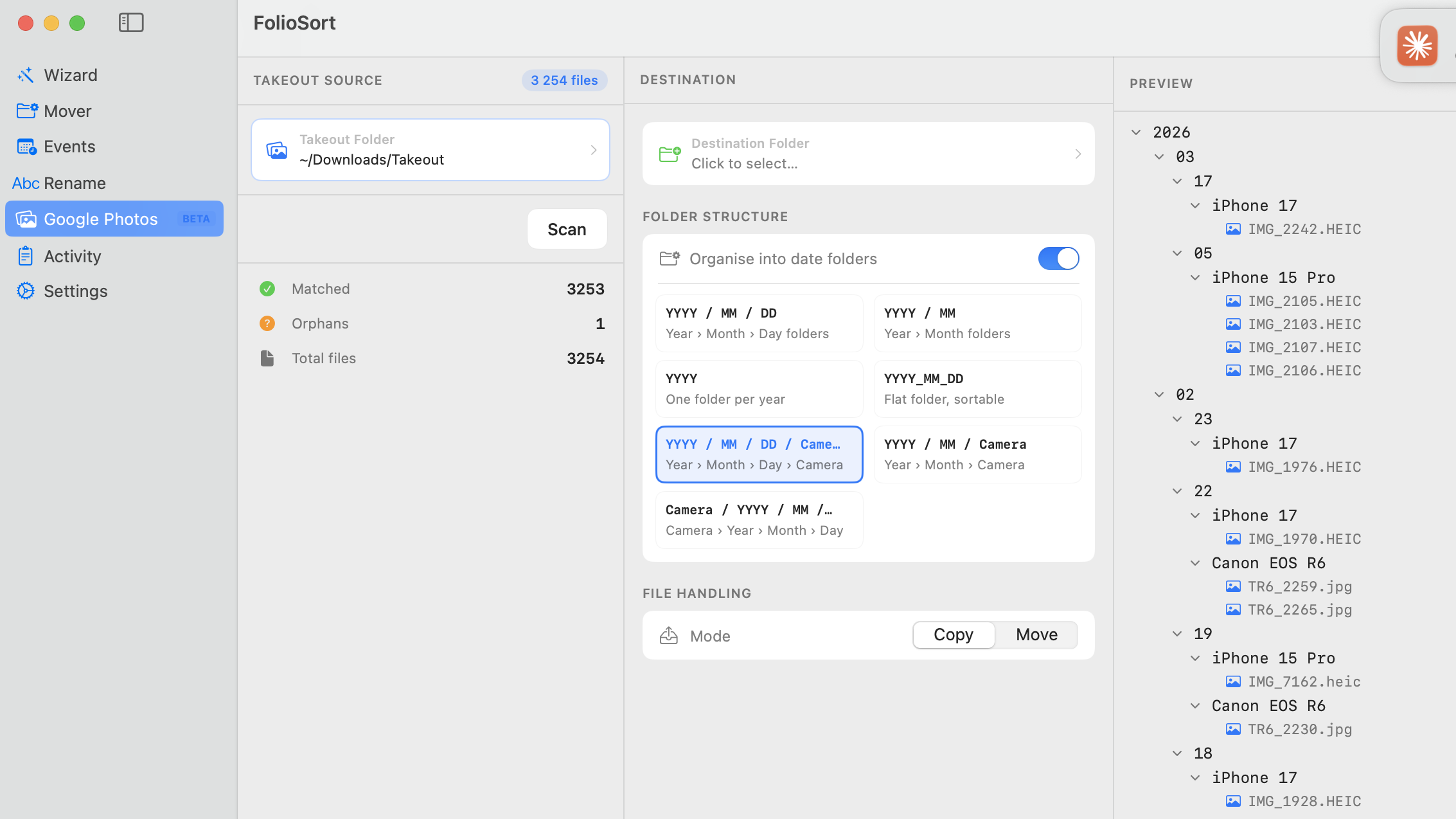
FolioSort importando una carpeta de Google Takeout en un PC — restaurando fechas de captura y GPS, con una vista previa en vivo de la estructura de carpetas organizada por Año/Mes para Windows

FolioSort empareja cada foto con sus metadatos de Takeout y previsualiza tu biblioteca local limpia antes de que se mueva un solo archivo.

El proceso paso a paso

1

Solicitar Takeout

Ve a takeout.google.com. Anula la selección de todos los servicios, luego selecciona solo Google Fotos. Elige el formato .zip, máximo 50 GB por archivo. Descarga las partes cuando Google te lo notifique (puede tardar de 1 a 3 días).

2

Extraer los zips

Crea una carpeta en la unidad elegida, p. ej. D:\Google-Takeout-Raw\. En el Explorador de archivos, haz clic derecho en cada .zip y elige Extraer todo…, apuntando cada archivo a esa misma carpeta.

3

Arreglar metadatos con FolioSort

Abre FolioSort y selecciona Google Photos (Beta) en la barra lateral. Establece la fuente de Takeout en D:\Google-Takeout-Raw\ y haz clic en Scan. FolioSort lee cada sidecar .json y escribe la fecha y GPS reales de vuelta en el EXIF. Los duplicados se detectan automáticamente.

4

Elige tu plantilla

Establece tu destino (p. ej. C:\Users\TuUsuario\Pictures\Library\ o una carpeta en un disco externo), activa Organise into date folders y elige una plantilla — {YYYY}/{MM} {Month}/ es muy popular. La vista previa en vivo muestra la estructura exacta antes de que nada se mueva.

5

Ejecutar y verificar

Elige Copiar o Mover, luego haz clic en Process. FolioSort escribe cada archivo en la carpeta correcta de año/mes y lo verifica con un checksum. Un resumen muestra el total de archivos, errores (si los hay) y duplicados omitidos.

6

Eliminar la carpeta de Takeout (opcional)

Una vez que hayas confirmado que la biblioteca organizada se ve bien, puedes eliminar la carpeta cruda de Takeout. La biblioteca organizada es tu copia principal — lista para explorar en el Explorador de archivos, Lightroom o la app Fotos de Windows.

Dónde almacenar tu biblioteca en Windows

La elección correcta de unidad depende del tamaño de tu biblioteca y de cómo accederás a ella.

💿
C: SSD interno
Acceso más rápido — p. ej. C:\Users\TuUsuario\Pictures. Espacio limitado. Ideal para bibliotecas activas de menos de 500 GB.
🔌
SSD externo USB
Rápido, portátil, asequible. 2 TB por menos de 100 €. Genial para la mayoría de las bibliotecas personales — aparece como D: o E:.
💾
HDD externo
El más barato por GB. 8 TB por menos de 150 €. Perfecto para archivos grandes. Más lento, no portátil.
🖥️
Disco NAS (SMB)
Accesible en red desde todos los dispositivos en casa. FolioSort puede escribir directamente en un recurso compartido SMB o una unidad de red asignada.
☁️
Carpeta de OneDrive
Se sincroniza entre tus PCs y tu teléfono. FolioSort puede organizar directamente en tu carpeta local de OneDrive y dejar que Windows la sincronice.
📦
Sistema RAID / DAS
Almacenamiento redundante para grandes bibliotecas profesionales. FolioSort funciona con cualquier unidad que Windows pueda montar.

Lo que consigues

Una biblioteca de fotos navegable en el Explorador de archivos, ordenada por EXIF y etiquetada con GPS que ninguna app o servicio controla.

Estructura de carpetas limpia

2024\01 January\, 2024\02 February\ — cada foto en el mes correcto. Navegable en el Explorador de archivos en cualquier PC sin ninguna app, visible en cualquier SO, importable en cualquier gestor de fotos.

Fechas correctas — Siempre

EXIF DateTimeOriginal se configura correctamente en cada archivo. Abre tu biblioteca en Lightroom o en la app Fotos de Windows y la cronología es perfecta — porque los datos viven en el archivo, no en los servidores de Google.

GPS en cada foto etiquetada

Cada foto que tenía una ubicación en Google Fotos recupera sus coordenadas GPS en el EXIF. Funciona con la vista Mapa de Lightroom y cualquier app compatible con GPS en Windows.

Verificado por Checksum

Cada archivo que FolioSort crea en el destino se verifica por checksum contra la fuente. Cualquier corrupción se detecta de inmediato — nunca tienes que confiar en un archivo de fotos sin verificar.

Panel de vista previa de FolioSort mostrando la biblioteca local resultante organizada en carpetas por Año y Mes, lista para explorar en el Explorador de archivos de Windows

Tu biblioteca terminada: un árbol Año/Mes navegable en el Explorador de archivos — no requiere ninguna app o cuenta para abrirla.

Preguntas frecuentes

Descargar Google Fotos a un PC con Windows, respondido.

¿Cómo descargo toda mi biblioteca de Google Fotos a mi PC?

Exporta tu biblioteca con Google Takeout (takeout.google.com), haz clic derecho en cada .zip en el Explorador de archivos y elige Extraer todo… en una sola carpeta, luego ejecuta FolioSort para restaurar las fechas y el GPS reales desde los sidecars JSON y organizar todo en carpetas limpias de Año/Mes en tu PC o en un disco externo.

¿Por qué mis fotos descargadas de Google Fotos muestran la fecha de hoy en Windows?

Takeout guarda la fecha real de captura en archivos sidecar .json separados, no en el EXIF de la foto. Cuando Windows extrae el zip, sella cada archivo con la fecha de hoy — así que el Explorador de archivos ordena todo tu archivo como si se hubiera tomado esta mañana. FolioSort lee esos sidecars y escribe el DateTimeOriginal correcto de vuelta en cada archivo de manera permanente.

¿Es gratis FolioSort en Windows?

Sí. FolioSort es gratis para descargar en Windows y la versión gratuita procesa hasta 100 archivos por operación, así que puedes probar todo el flujo de trabajo. Pro (19,99 €, pago único — sin suscripción) elimina el límite, y una sola licencia cubre tanto Mac como Windows.

¿FolioSort sube mis fotos a algún lado?

No. FolioSort funciona 100% localmente en tu PC. Tus fotos y metadatos nunca salen de tu ordenador — no se sube nada a ningún servidor o nube.

¿Puedo usar un disco externo o un NAS en lugar de mi disco C:?

Sí. Establece el destino en cualquier unidad que Windows pueda ver — un SSD externo, un HDD USB, una unidad de red asignada, o un recurso compartido SMB de NAS. FolioSort escribe directamente en la unidad elegida, así que una biblioteca grande nunca tiene que tocar tu disco C:.

¿Qué versiones de Windows admite FolioSort?

FolioSort funciona en Windows 10 (versión 1809 o posterior) y Windows 11. También está disponible para macOS 14+, y una sola licencia Pro cubre ambas plataformas.

¿Qué sigue? Continúa con tu biblioteca local.

Consigue tus Google Fotos en tu PC con Windows — con las fechas correctas.

Descarga FolioSort gratis y ejecuta los primeros 100 archivos en minutos. Arregla las fechas y el GPS rotos de Takeout, y luego organiza toda tu biblioteca en un archivo local limpio y permanente que realmente te pertenece.

Nivel gratuito: 100 archivos por operación Garantía de 14 días para pro macOS 14+ y Windows 10+