Guía de Migración Cualquier NAS macOS

Migra Google Fotos a un NAS — Sin romper tu cronología

Las exportaciones de Google Takeout eliminan las fechas reales y esconden el GPS en archivos JSON. Subir directamente a un NAS hace que miles de fotos aparezcan como "tomadas hoy". FolioSort restaura por completo tus metadatos EXIF localmente en tu Mac o PC antes de tu migración.

Google Fotos ──── FolioSort ────→ 💾 Tu NAS
Gratis para descargar — 100 archivos gratis Sin cuenta, sin registro Funciona 100% en tu Mac
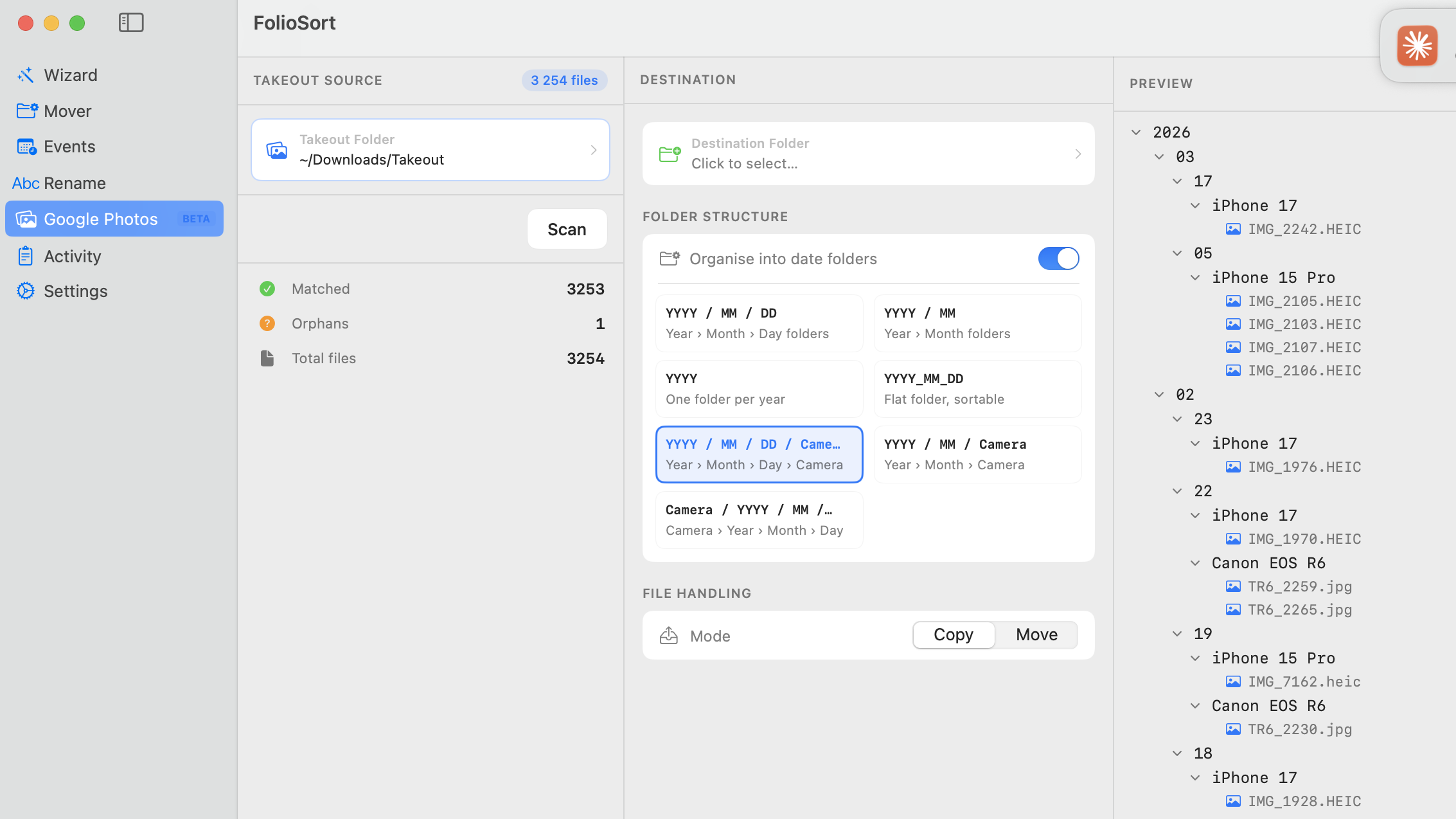
FolioSort en macOS importando una carpeta de Google Takeout — restaurando fechas y GPS, y previsualizando las carpetas organizadas por Año/Mes antes de la transferencia a un NAS por SMB

FolioSort arregla las fechas y el GPS de cada foto, y luego previsualiza tu árbol limpio por Año/Mes antes de transferirlo a tu recurso compartido del NAS montado.

Funciona con cualquier marca de NAS por SMB

Si tu NAS puede compartir una carpeta por SMB (como pueden todos los dispositivos NAS modernos), FolioSort puede transferir a él.

Synology
Series DS y RS
QNAP
Series TS y TVS
WD My Cloud
Series EX y PR
TerraMaster
Series F2 y F4
Asustor
Serie Lockerstor
Buffalo
Serie LinkStation
Netgear
Serie ReadyNAS
Cualquier SMB
NAS Linux personalizado

Cómo conectar tu NAS en macOS

Montar tu NAS en Finder lo hace disponible automáticamente como destino en FolioSort.

En Finder: Ir → Conectar al servidor (⌘K)
Dirección del servidor: smb://192.168.1.x o smb://tu-hostname-nas
 
Hostnames predeterminados comunes de NAS:
Synology: smb://diskstation
QNAP: smb://qnap
Personalizado: smb://nas.local
 
Después de montarlo, FolioSort lo detecta con una insignia de red.

El flujo completo de migración

1

Exportar y arreglar metadatos

Exporta desde takeout.google.com. Extrae todos los zips localmente. Abre FolioSort, selecciona Google Photos (Beta) en la barra lateral, apunta a tu carpeta de Takeout y haz clic en Scan para restaurar las fechas EXIF y el GPS de los sidecars JSON. Los duplicados se eliminan.

2

Monta tu NAS

En Finder: ⌘K → introduce la dirección de tu NAS → conecta. Tu recurso compartido del NAS aparece en la barra lateral de Finder. FolioSort lo detecta automáticamente como una ubicación de red.

3

Organiza y transfiere directamente

En el mismo panel de Google Photos (Beta), establece el destino en tu recurso compartido del NAS montado, activa Organizar en carpetas por fecha y elige una plantilla como {YYYY}/{MM}/, selecciona Copiar o Mover, y haz clic en Process. Cada archivo se verifica con un checksum y va directo — tu Mac es solo el coordinador.

Por qué un NAS supera a Google Fotos para uso doméstico

Sin límites de almacenamiento

Un NAS de 4 bahías con 4 discos de 8 TB te da 32 TB de capacidad por menos de 700 € en discos. A los precios de Google Fotos, eso son siglos de cuotas de almacenamiento.

Velocidad local gigabit

Cargar un archivo RAW de 50 MB desde un NAS local por ethernet gigabit tarda menos de un segundo. Sin esperar a que Google "descargue desde la nube" en los días lentos.

Tu hardware, tus reglas

Sin cambios en los términos de servicio. Sin subidas de precio. Sin curación algorítmica. Tu NAS guarda exactamente los archivos que pones en él, con exactamente la estructura que elegiste.

Compartir en familia

Cualquier dispositivo en tu red doméstica — teléfonos, tablets, TVs, Macs — puede acceder al NAS. Sin dolores de cabeza por compartir cuentas ni niveles de almacenamiento por persona.

Construye sobre tu biblioteca en el NAS

Preguntas frecuentes

Migrar Google Fotos a un NAS, explicado.

¿Cómo migro mi biblioteca de Google Fotos a un NAS?

Exporta tus fotos con Google Takeout, extrae los archivos .zip en una carpeta, luego abre FolioSort y selecciona Google Photos (Beta) en la barra lateral para restaurar las fechas reales y el GPS desde los sidecars JSON. Monta tu recurso compartido del NAS en Finder con ⌘K (smb://tu-ip-nas), establece ese recurso montado como destino de FolioSort, y haz clic en Process para transferir tu biblioteca organizada por Año/Mes directamente al NAS. La guía completa está en los pasos de arriba.

¿Por qué mis Google Fotos muestran la fecha de hoy después de copiarlas a un NAS?

Takeout guarda la fecha real de captura en archivos sidecar .json separados, no en el EXIF de la foto. Cuando tu Mac extrae el zip sella cada archivo con la fecha de extracción, así que copiarlas directamente a un NAS conserva esa fecha incorrecta. FolioSort lee esos sidecars y escribe el DateTimeOriginal correcto de vuelta en cada archivo antes de la transferencia — así que la cronología es correcta en el NAS.

¿Es gratis FolioSort para migrar Google Fotos a un NAS?

Sí. FolioSort es gratis para descargar y la versión gratuita procesa hasta 100 archivos por operación, así que puedes probar todo el flujo de principio a fin. Pro (19,99 €, pago único — sin suscripción) elimina el límite para bibliotecas grandes y añade detección de duplicados.

¿FolioSort sube mis fotos a la nube?

No. FolioSort funciona 100% localmente en tu Mac o PC. Nunca sube nada a un servidor o a la nube — el único lugar al que van tus fotos es tu NAS, transferidas por tu propia red local al recurso compartido SMB que montaste.

¿Puedo transferir directamente a mi recurso compartido SMB o AFP del NAS?

Sí. Monta el recurso compartido del NAS en Finder con ⌘K (smb://tu-ip-nas o tu hostname), y aparecerá como un volumen normal. Establece ese recurso montado como destino de FolioSort y escribirá tus carpetas organizadas por Año/Mes directamente en el NAS, verificando cada archivo con un checksum y reintentando si la conexión se cae.

¿Con qué marcas de NAS funciona FolioSort?

Con cualquier NAS que pueda compartir una carpeta por SMB o AFP — lo que cubre todos los dispositivos modernos. Eso incluye Synology, QNAP, WD My Cloud, TerraMaster, Asustor, Buffalo, Netgear y cualquier NAS Linux personalizado. FolioSort escribe en el recurso montado, así que no le importa la marca.

¿FolioSort modificará o pondrá en riesgo mis archivos originales de Takeout?

No. FolioSort usa un enfoque de copia y verificación: copia cada archivo al NAS, lo verifica con un checksum, y solo elimina la fuente si eliges explícitamente Mover. Tus archivos en bruto de Takeout permanecen intactos hasta que confirmes que la biblioteca en el NAS es correcta.

¿Esto también funciona en Windows?

Sí — FolioSort funciona tanto en macOS 14+ como en Windows 10+, con la misma importación de Google Photos (Beta) y organización de carpetas. En Windows montas el recurso compartido del NAS como una unidad de red en lugar de usar Finder, y luego lo estableces como destino.
Tus fotos. Tu NAS. Sin facturas mensuales.

Descarga FolioSort gratis y arregla tus primeros 100 archivos en minutos. Restaura localmente las fechas y el GPS rotos de Takeout, y luego transfiere tu biblioteca organizada directamente a tu NAS por SMB — cada archivo verificado por checksum. Soporte SMB y AFP en Pro.

SMB/AFP en Pro Garantía de 14 días macOS 14+ y Windows 10+