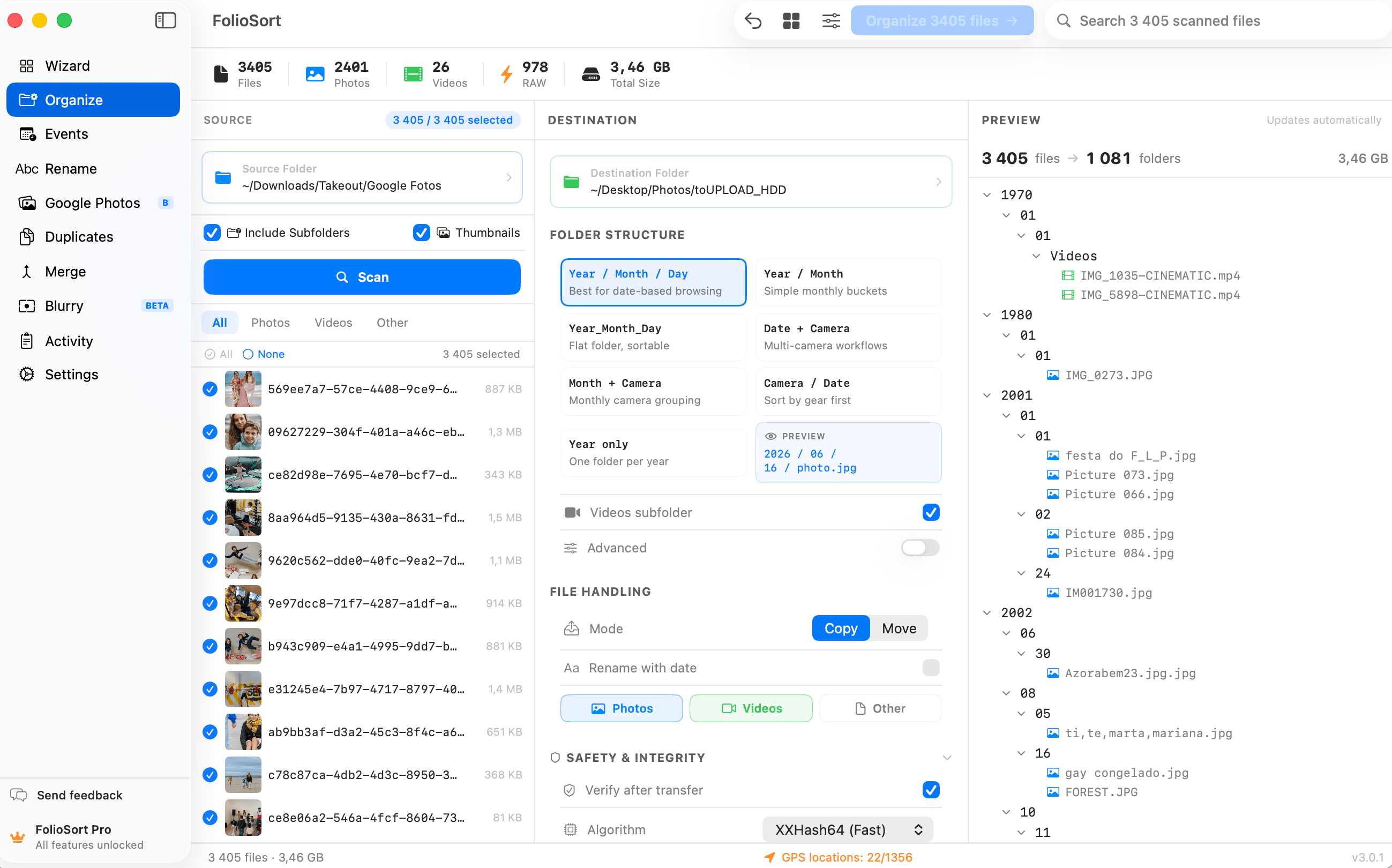
Organizza per data
Non per la data in cui il computer ha toccato il file l’ultima volta. FolioSort legge la vera data di scatto di ogni foto e video e sistema l’intera libreria in cartelle pulite come 2024/07 o 2024/2024-07-13: migliaia di file alla volta, con un’anteprima prima di spostare qualsiasi cosa e l’annullamento con un clic dopo.
In Esplora file di Windows (Windows 11): apri la cartella, scegli Visualizza › Dettagli, poi Ordina › Altro › Data acquisizione. Se la colonna non c’è, fai clic con il tasto destro su un’intestazione di colonna, scegli Altro… e spunta Data acquisizione. Con Ordina › Raggruppa per › Data acquisizione le foto vengono poi raggruppate per mese. In Windows 10 gli stessi comandi si trovano nella scheda Visualizza della barra multifunzione.
Su un Mac: il Finder non ha una colonna della data di scatto, ma solo Data di creazione, Data di modifica e Data di aggiunta, che sono date del file system e si azzerano quando un file viene copiato. L’app Foto ordina per data di scatto, ma solo all’interno della propria libreria, non nelle cartelle del disco.
Con ExifTool (gratuito, da riga di comando): questo comando sposta ogni file della cartella corrente in una cartella Anno/Mese in base alla data di scatto, ripiegando sulla data di creazione o di modifica quando manca:
exiftool -d %Y/%m "-directory<filemodifydate" "-directory<createdate" "-directory<datetimeoriginal" .
Esplora file e il Finder ordinano solo una vista: i file restano dove sono e l’ordine sparisce alla copia successiva. ExifTool li sposta davvero, ma senza anteprima e senza annullamento. FolioSort crea vere cartelle per data partendo dalla data di scatto, con un’anteprima della struttura delle cartelle, un checksum per ogni file copiato e l’annullamento delle ultime 50 esecuzioni. Il motivo per cui le due date non coincidono è spiegato più sotto in data di scatto e data di modifica; per un intero archivio di famiglia, vedi come organizzare decenni di foto digitali (in inglese).
Ogni foto porta con sé due date completamente diverse: quella che la fotocamera ha scritto nel momento dello scatto e quella che il sistema operativo conserva nel file system. Coincidono fino alla prima volta che copi il file, e poi non coincidono più.
Ripristini da un backup, trascini una cartella su un nuovo disco, decomprimi un’esportazione, sincronizzi con un servizio cloud: la data del file system torna a oggi, su tutti i file in un colpo solo. Ecco perché un «ordina per data» nel Finder o in Esplora file può mettere un matrimonio del 2011 e gli screenshot della settimana scorsa nello stesso mucchio, e perché le librerie di dieci anni crollano così spesso in un’unica cartella con la data del giorno in cui le hai migrate.
FolioSort Ignora completamente la data del file system e leggi direttamente
DateTimeOriginal, cioè l’ora di scatto che la fotocamera o il telefono ha scritto nei metadati EXIF di ogni file. Questo valore non cambia con le copie, quindi è sempre giusto.
Metti {YYYY}, {MM} e {DD} in un modello di cartella e la tua libreria si ricostruisce in ordine cronologico: cartelle vere sul tuo disco, in un ordine che finalmente corrisponde all’ordine in cui le cose sono successe.
Funziona allo stesso modo con foto e video, compresi i file RAW appena tolti dalla scheda, e tutto gira sul tuo computer: nessun caricamento, nessun account, nessun catalogo.
Data di scatto e data di modifica
DateTimeOriginal)Scritta una sola volta, dentro il file, dalla fotocamera. Sopravvive a copie, backup, dischi e sistemi operativi. È quella che FolioSort usa per ordinare..json, non nell’EXIF. FolioSort legge il sidecar e riscrive la data vera nella foto prima di ordinare.Come funziona
Scegli la cartella, il disco esterno o la scheda SD che vuoi ordinare. Sottocartelle e pasticci annidati vanno benissimo.
FolioSort apre ogni foto e video e legge la data di scatto EXIF scritta dalla fotocamera, mai la data del file system.
Combina {YYYY}, {MM} e {DD}, da soli o con {Camera} e {City}, e guarda l’anteprima esatta della struttura delle cartelle prima che qualcosa venga spostato.
Avvia. Ogni file finisce nella cartella per data che gli spetta e viene confrontato con l’originale tramite checksum; se cambi idea, annulli con un clic.
Token di data
{YYYY}/{MM}La scelta predefinita più sicura. Leggibile a qualsiasi dimensione, ed è la struttura che Synology Photos, Immich e la maggior parte delle gallerie per NAS indicizzano in modo nativo.{YYYY}/{YYYY}-{MM}-{DD}Una cartella per ogni giorno di scatto, raggruppate per anno: per chi ha cartelle mensili troppo affollate.{YYYY}/{MM}/{Camera}Prima la data, poi il corpo macchina: il modo più rapido per separare a posteriori un servizio fatto con due fotocamere.{Country}/{City}/{YYYY}-{MM}-{DD}Prima il luogo, poi la data: l’archivio di viaggio. Il GPS viene trasformato in nomi di luoghi reali sul dispositivo.2024-07-13_0142.CR3 e si ordinano correttamente in qualsiasi app.Scegli tu se copiare o spostare. La copia lascia intatta l’origine, quindi puoi eseguire tutto su una libreria in uso e ritrovare l’originale esattamente dov’era.
Ogni file, una volta arrivato, viene verificato con checksum: la copia viene confrontata davvero con l’originale, non si dà per scontato che sia a posto. I conflitti di nome vengono risolti invece di sovrascrivere, e l’intero batch si può annullare con un clic.
Devi ordinare venti o trent’anni di foto sparse su più dischi? Prima uniscile e datale: l’ordine giusto è in come organizzare decenni di foto digitali (in inglese).
Il risultato sono cartelle vere sul disco, leggibili da Finder, Esplora file, il tuo NAS, Lightroom, Immich e qualsiasi altra cosa, su qualsiasi sistema operativo.
Nessun catalogo da tenere sincronizzato, nessun indice proprietario, nessun abbonamento che tiene in ostaggio il tuo archivio. Copia le cartelle su un nuovo disco e la cronologia le segue. L’ordinamento per data è l’unica struttura che avrà ancora senso tra vent’anni, qualunque software userai allora.
In just one night, I organized about 100,000 photographs!
La data è la spina dorsale dell’Organizzatore di FolioSort. Aggiungi il luogo dal GPS, sistema i nomi in blocco e combina le tre cose nell’archivio esatto che hai sempre voluto.
Ordina in batch decine di migliaia di foto e video per data EXIF, fotocamera e modelli di cartella personalizzati.
Scopri l’Organizzatore → Si abbina aGeocodifica inversa del GPS in cartelle per città e paese, sul dispositivo, in cartelle vere.
Scopri l’organizzazione per luogo →Ordina per vera data di scatto EXIF in cartelle per anno, mese e giorno.
Questa paginaDomande frequenti
La data di scatto viene scritta dalla fotocamera nei metadati EXIF della foto nel momento dello scatto e non cambia mai. La data di modifica è un timestamp del file system che il sistema operativo riscrive ogni volta che il file viene copiato, spostato, ripristinato da un backup o esportato, quindi di solito indica l’ultimo giorno in cui hai toccato il file, non il giorno in cui hai scattato la foto. FolioSort ordina per data di scatto.
Installa FolioSort su macOS 14 o successivo oppure su Windows 10 o successivo, puntalo sulla cartella, sul disco o sulla scheda SD che vuoi ordinare, scegli un modello di cartella come {YYYY}/{MM}, guarda l’anteprima della struttura di destinazione e avvia. Ogni foto e video viene sistemato in una cartella con il nome della sua vera data di scatto EXIF, copiato o spostato con verifica tramite checksum e annullamento con un clic.
{YYYY}/{MM} (prima l’anno, poi il mese) è la scelta predefinita più sicura: resta leggibile a qualsiasi dimensione della libreria ed è la struttura che Synology Photos, Immich e la maggior parte delle gallerie per NAS indicizzano in modo nativo. Usa {YYYY}/{YYYY}-{MM}-{DD} se scatti così spesso che una cartella mensile si riempie troppo, e tieni la data all’inizio del percorso, così le cartelle si ordinano sempre in ordine cronologico. L’articolo sulla migliore struttura di cartelle per le foto (in inglese) lo spiega più a fondo.
Screenshot, scansioni, download e immagini delle app di messaggistica spesso non hanno alcuna data di scatto. FolioSort cerca prima una data nel nome del file. Se non la trova, usa la più vecchia tra la data di creazione e quella di modifica del file, perché copiare un file azzera la prima e mantiene la seconda. Le foto sincronizzate da iCloud o da un altro cloud possono avere il giorno del download in entrambe, quindi puoi anche scegliere di saltare i file senza una data propria invece di archiviarli in base a un’ipotesi. L’ordinamento non scrive la data nel file: per quello c’è Date.
Google Takeout scrive la vera ora di scatto in un file sidecar JSON accanto a ogni immagine (photoTakenTime.timestamp) invece che nell’EXIF del file. La maggior parte degli strumenti ripiega sulla data di modifica del file, cioè la data dell’esportazione, così ogni foto sembra scattata oggi. FolioSort legge il sidecar e scrive la data reale in DateTimeOriginal nell’EXIF prima di ordinare.
Sì. Foto e video vengono ordinati insieme in base alla vera data di scatto, così le riprese di una giornata restano in una sola cartella invece di dividersi in due archivi. I formati RAW (Canon CR3, Nikon NEF, Sony ARW, Fujifilm RAF e oltre 20 altri) vengono letti direttamente, senza conversione e senza modificare l’originale.
Sì, da FolioSort 5. Una Live Photo è composta da due file: un’immagine e un breve video con lo stesso nome. FolioSort archivia il video insieme alla sua immagine, in base alla data dell’immagine, e gli dà lo stesso nuovo nome se rinomini, così la coppia non viene mai divisa tra cartelle diverse. Funziona con il .MOV dell’iPhone e con il .MP4 che esporta Google Takeout.
Sì, fino a 100 file per batch: abbastanza per ordinare una scheda o provarlo prima su una cartella reale. Pro toglie il limite con un pagamento unico di 29,99 €, senza abbonamento e con garanzia di rimborso di 14 giorni.
Sì. Scegli la preimpostazione «No subfolders» e ogni file va direttamente nella cartella di destinazione, rinominato con la sua data se attivi l’opzione, senza cartelle per anno o per mese. Due file con lo stesso nome vengono conservati entrambi (IMG_0001.JPG e IMG_0001_1.JPG), e «Videos in their own folder» crea comunque un’unica cartella Videos se lo attivi. La preimpostazione è gratuita.
Punta FolioSort sul mucchio, scegli un modello {YYYY}/{MM} e guarda anni di foto e video mettersi in ordine cronologico: prima l’anteprima, poi la verifica con checksum, e tutto annullabile con un clic.