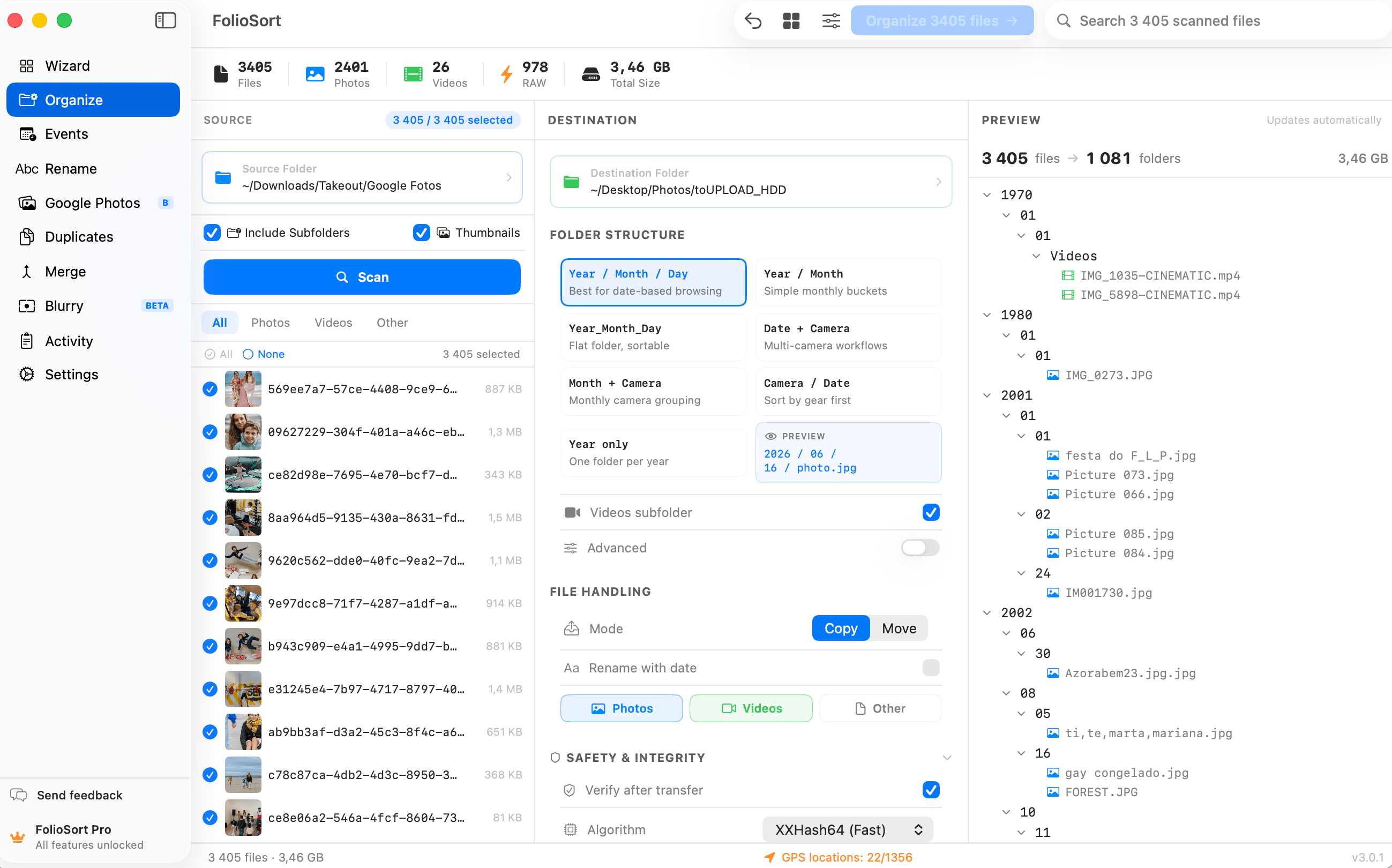
날짜별 정리
컴퓨터가 마지막으로 파일을 건드린 날짜가 아니라요. FolioSort는 모든 사진과 비디오에서 실제 촬영 날짜를 읽어 보관함 전체를 2024/07 또는 2024/2024-07-13 같은 깔끔한 폴더로 정리합니다. 수천 개 파일을 한 번에 처리하고, 손대기 전에 미리 보고, 나중에 클릭 한 번으로 실행 취소할 수 있습니다.
Windows 파일 탐색기(Windows 11): 폴더를 열고 보기 › 자세히를 선택한 다음 정렬 › 더 보기 › 찍은 날짜를 선택하세요. 이 열이 없다면 아무 열 머리글이나 마우스 오른쪽 버튼으로 클릭하고 자세히…를 선택해 찍은 날짜를 체크하세요. 정렬 › 그룹화 방법 › 찍은 날짜를 사용하면 사진이 월별로 묶입니다. Windows 10에서는 같은 명령이 리본의 보기 탭에 있습니다.
Mac: Finder에는 촬영 날짜 열이 없고 생성일, 수정일, 추가된 날짜만 있습니다. 모두 파일 시스템 날짜라서 파일을 복사하는 순간 바뀝니다. ‘사진’ 앱은 촬영 날짜순으로 정렬하지만, 디스크의 폴더가 아니라 자체 보관함 안에서만 그렇습니다.
ExifTool(무료, 명령줄): 이 명령은 현재 폴더의 모든 파일을 촬영 날짜에 따라 연/월 폴더로 옮깁니다. 촬영 날짜가 없으면 생성일이나 수정일을 사용합니다:
exiftool -d %Y/%m "-directory<filemodifydate" "-directory<createdate" "-directory<datetimeoriginal" .
파일 탐색기와 Finder가 정렬하는 것은 보기뿐입니다. 파일은 그 자리에 있고, 다음에 복사하면 순서가 사라집니다. ExifTool은 실제로 파일을 옮기지만 미리보기도 실행 취소도 없습니다. FolioSort는 촬영 날짜로 실제 날짜 폴더를 만들며, 폴더 구조 미리보기, 복사한 모든 파일의 체크섬 확인, 최근 50번 실행의 실행 취소를 제공합니다. 두 날짜가 왜 맞지 않는지는 아래의 촬영 날짜와 수정 날짜를, 가족 사진 보관함 전체를 정리하는 방법은 수십 년 치 디지털 사진 정리 가이드(영어)를 참고하세요.
모든 사진에는 전혀 다른 두 개의 날짜가 있습니다. 하나는 셔터를 누르는 순간 카메라가 기록한 날짜이고, 다른 하나는 운영 체제가 파일 시스템에 저장한 날짜입니다. 파일을 처음 복사하기 전까지는 둘이 일치하지만, 그 뒤로는 다시는 맞지 않습니다.
백업에서 복원하기, 폴더를 새 드라이브로 끌어 놓기, 내보낸 파일 압축 풀기, 클라우드 서비스로 동기화하기. 이럴 때마다 파일 시스템 날짜는 한꺼번에 오늘로 초기화되고, 모든 파일에 동시에 일어납니다. 그래서 Finder나 파일 탐색기에서 ‘날짜순 정렬’을 하면 2011년 결혼식과 지난주 스크린샷이 뒤섞이고, 10년 넘게 쌓인 보관함이 이사한 날짜가 붙은 폴더 하나로 통째로 무너지곤 합니다.
FolioSort는 파일 시스템 날짜를 완전히 무시하고 바로
DateTimeOriginal을 읽습니다. 사진을 찍은 카메라나 휴대폰이 각 파일의 EXIF 메타데이터에 기록한 촬영 시각입니다. 이 값은 복사해도 바뀌지 않으므로 언제나 정확합니다.
{YYYY}, {MM}, {DD}를 폴더 템플릿에 넣으면 보관함이 시간 순서대로 다시 만들어집니다. 모두 내 드라이브에 실제로 존재하는 폴더이며, 마침내 실제로 일어난 순서대로 정렬됩니다.
사진과 비디오를 똑같이 다루며, 메모리 카드에서 바로 읽은 RAW 파일도 포함합니다. 모든 처리는 내 컴퓨터에서 이루어집니다. 업로드도, 계정 등록도, 카탈로그 데이터베이스도 없습니다.
촬영 날짜 vs 수정 날짜
DateTimeOriginal)카메라가 단 한 번 기록하며, 파일 안에 저장됩니다. 복사, 백업, 드라이브 교체, 운영 체제 교체에도 바뀌지 않습니다. FolioSort가 분류할 때 기준으로 삼는 날짜입니다..json 사이드카 파일에 넣습니다. FolioSort가 그 사이드카 파일을 읽어, 분류하기 전에 실제 날짜를 사진에 다시 기록합니다.작동 방식
정리할 폴더, 외장 드라이브, 메모리 카드를 고르세요. 하위 폴더가 여러 겹이고 엉망이어도 괜찮습니다.
FolioSort가 모든 사진과 비디오를 열어 카메라가 기록한 EXIF 촬영 날짜를 읽습니다. 파일 시스템 날짜는 절대 사용하지 않습니다.
{YYYY}, {MM}, {DD}를 자유롭게 조합하세요. 단독으로 쓰거나 {Camera}, {City}와 함께 쓰고, 파일을 옮기기 전에 전체 폴더 구조를 미리 봅니다.
실행을 누르세요. 모든 파일이 알맞은 날짜 폴더에 들어가고 원본과 체크섬으로 비교됩니다. 마음이 바뀌면 클릭 한 번으로 실행 취소할 수 있습니다.
날짜 변수
{YYYY}/{MM}가장 안전한 기본값입니다. 보관함이 아무리 커도 보기 편하고, Synology Photos, Immich, 대부분의 NAS 사진 앱이 이 구조를 기본으로 색인합니다.{YYYY}/{YYYY}-{MM}-{DD}촬영일마다 폴더 하나, 연도별로 묶음. 월 폴더가 금방 가득 차는 분께 맞습니다.{YYYY}/{MM}/{Camera}날짜 먼저, 그다음 카메라 본체. 두 대로 찍은 촬영본을 나중에 나누는 가장 빠른 방법입니다.{Country}/{City}/{YYYY}-{MM}-{DD}장소 먼저, 날짜는 그다음. 여행 보관소의 구조입니다. GPS는 기기에서 바로 실제 지명으로 변환됩니다.2024-07-13_0142.CR3처럼 바뀌어 어떤 프로그램에서도 올바르게 정렬됩니다.복사 또는 이동을 선택할 수 있습니다. 복사는 원본을 전혀 건드리지 않으므로 사용 중인 보관함에 바로 실행해도 원본 파일은 그대로 남습니다.
모든 파일은 옮겨진 뒤체크섬 확인을 거칩니다. 복사된 파일을 문제없다고 가정하지 않고 원본과 실제로 비교합니다. 파일 이름이 겹치면 덮어쓰지 않고 알맞게 처리하며, 작업 전체를클릭 한 번으로 실행 취소할 수 있습니다.
여러 드라이브에 흩어진 20~30년 치 사진을 정리하시나요? 먼저 병합한 뒤 날짜별로 정렬하세요. 자세한 순서는수십 년 치 디지털 사진 정리 가이드(영어)에 나와 있습니다.
결과물은드라이브에 실제로 존재하는 폴더입니다. Finder, 파일 탐색기, NAS, Lightroom, Immich 등 어떤 소프트웨어든, 어떤 운영 체제에서든 읽을 수 있습니다.
동기화를 유지해야 하는 카탈로그 데이터베이스도, 독점 색인도, 보관소를 붙잡아 두는 구독도 없습니다. 폴더를 새 드라이브로 복사하면 시간 순서도 그대로 따라갑니다. 날짜별 분류는 20년 뒤 어떤 소프트웨어를 쓰든 여전히 말이 되는 유일한 구조입니다.
In just one night, I organized about 100,000 photographs!
날짜는 FolioSort 정리 도구의 뼈대입니다. 여기에 GPS로 얻은 장소와 대량 파일 이름 정리를 더해 세 가지를 조합하면, 늘 원하던 바로 그 보관소가 됩니다.
EXIF 날짜, 카메라, 사용자 지정 폴더 템플릿으로 수만 장의 사진과 비디오를 일괄 분류합니다.
정리 도구 알아보기 → 함께 쓰기GPS를 도시와 국가 폴더로 역지오코딩합니다. 기기에서 실행되며 실제 폴더를 만듭니다.
장소별 정리 알아보기 →실제 EXIF 촬영 날짜에 따라 연, 월, 일 폴더로 분류합니다.
현재 페이지자주 묻는 질문
촬영 날짜는 셔터를 누르는 순간 카메라가 사진의 EXIF 메타데이터에 기록하며, 그 뒤로는 바뀌지 않습니다. 수정 날짜는 운영 체제가 관리하는 파일 시스템 타임스탬프로, 파일을 복사하거나 옮기거나 백업에서 복원하거나 내보낼 때마다 다시 쓰입니다. 그래서 보통은 사진을 찍은 날이 아니라 마지막으로 파일을 건드린 날을 보여 줍니다. FolioSort는 촬영 날짜로 분류합니다.
macOS 14 이상 또는 Windows 10 이상에 FolioSort를 설치하고, 정리할 폴더, 외장 드라이브, 메모리 카드를 지정한 뒤, {YYYY}/{MM} 같은 폴더 템플릿을 고르고 대상 구조를 미리 본 다음 실행하세요. 모든 사진과 비디오가 실제 EXIF 촬영 날짜 이름의 폴더로 들어가며, 복사나 이동 시 체크섬으로 확인하고 클릭 한 번으로 실행 취소할 수 있습니다.
{YYYY}/{MM} (연도 다음 월)이 가장 안전한 기본값입니다. 보관함이 아무리 커도 보기 편하고, Synology Photos, Immich, 대부분의 NAS 사진 앱이 이 구조를 기본으로 색인합니다. 촬영이 잦아 월 폴더가 금방 가득 찬다면 {YYYY}/{YYYY}-{MM}-{DD}로 바꾸세요. 그리고 날짜는 항상 경로 맨 앞에 두세요. 그래야 폴더가 늘 시간순으로 정렬됩니다.최적의 사진 폴더 구조에서 더 자세히 설명합니다.
스크린샷, 스캔 파일, 다운로드한 이미지, 메신저로 받은 이미지에는 촬영 날짜가 아예 없는 경우가 많습니다. 이런 파일은 FolioSort가 파일 자체의 타임스탬프로 대체하며, 사용자 지정 폴더를 지정해 한곳에 모아 두면 엉뚱한 연도에 섞이지 않습니다. 어떤 파일도 소리 없이 버려지지 않습니다.
Google Takeout은 실제 촬영 시각을 파일의 EXIF가 아니라 각 이미지 옆의 JSON 사이드카 파일( photoTakenTime.timestamp)에 기록합니다. 대부분의 도구는 이를 읽지 못해 파일 수정 날짜, 즉 내보낸 날로 대체하므로 모든 사진이 오늘 찍은 것처럼 보입니다. FolioSort는그 사이드카 파일을 읽어 분류하기 전에 실제 날짜를 EXIF의 DateTimeOriginal에 다시 기록합니다.
네. 사진과 비디오가 실제 촬영 날짜에 따라 함께 분류되므로, 같은 날 찍은 영상은 같은 폴더에 남고 보관함이 둘로 나뉘지 않습니다. RAW 형식(Canon CR3, Nikon NEF, Sony ARW, Fujifilm RAF 및그 밖의 20여 가지)도 변환 없이 직접 읽으며, 원본 파일은 건드리지 않습니다.
네, FolioSort 5부터 지원합니다. 라이브 포토는 사실 사진 한 장과 같은 이름의 짧은 비디오, 두 개의 파일입니다. FolioSort는 비디오를 사진과 함께 두고 사진의 날짜로 분류하며, 이름 변경을 선택하면 비디오도 같은 새 이름을 받으므로 두 파일이 다른 폴더로 갈라지는 일이 없습니다. iPhone의 .MOV와 Google Takeout에서 내보낸 .MP4 모두 해당됩니다.
일괄 처리당 100개 파일까지는 무료입니다. 메모리 카드 한 장을 정리하거나 실제 폴더로 먼저 써 보기에 충분합니다. Pro는 €29.99 한 번 결제로 한도를 없애며, 구독이 없고 14일 환불 보장이 제공됩니다.
네. ‘No subfolders’ 프리셋을 선택하면 모든 파일이 대상 폴더에 바로 들어가며, 이름 변경을 켜면 날짜로 이름이 붙고 연도나 월 폴더는 전혀 만들어지지 않습니다. 이름이 같은 두 파일은 모두 유지되며(IMG_0001.JPG와 IMG_0001_1.JPG), ‘Videos in their own folder’를 켜도 Videos 폴더 하나만 만들어집니다. 이 프리셋은 무료입니다.
FolioSort로 그 파일 더미를 지정하고 {YYYY}/{MM} 템플릿을 고른 다음, 몇 년 치 사진과 비디오가 시간 순서대로 제자리를 찾는 것을 지켜보세요. 미리보기, 체크섬 확인, 클릭 한 번 실행 취소까지.