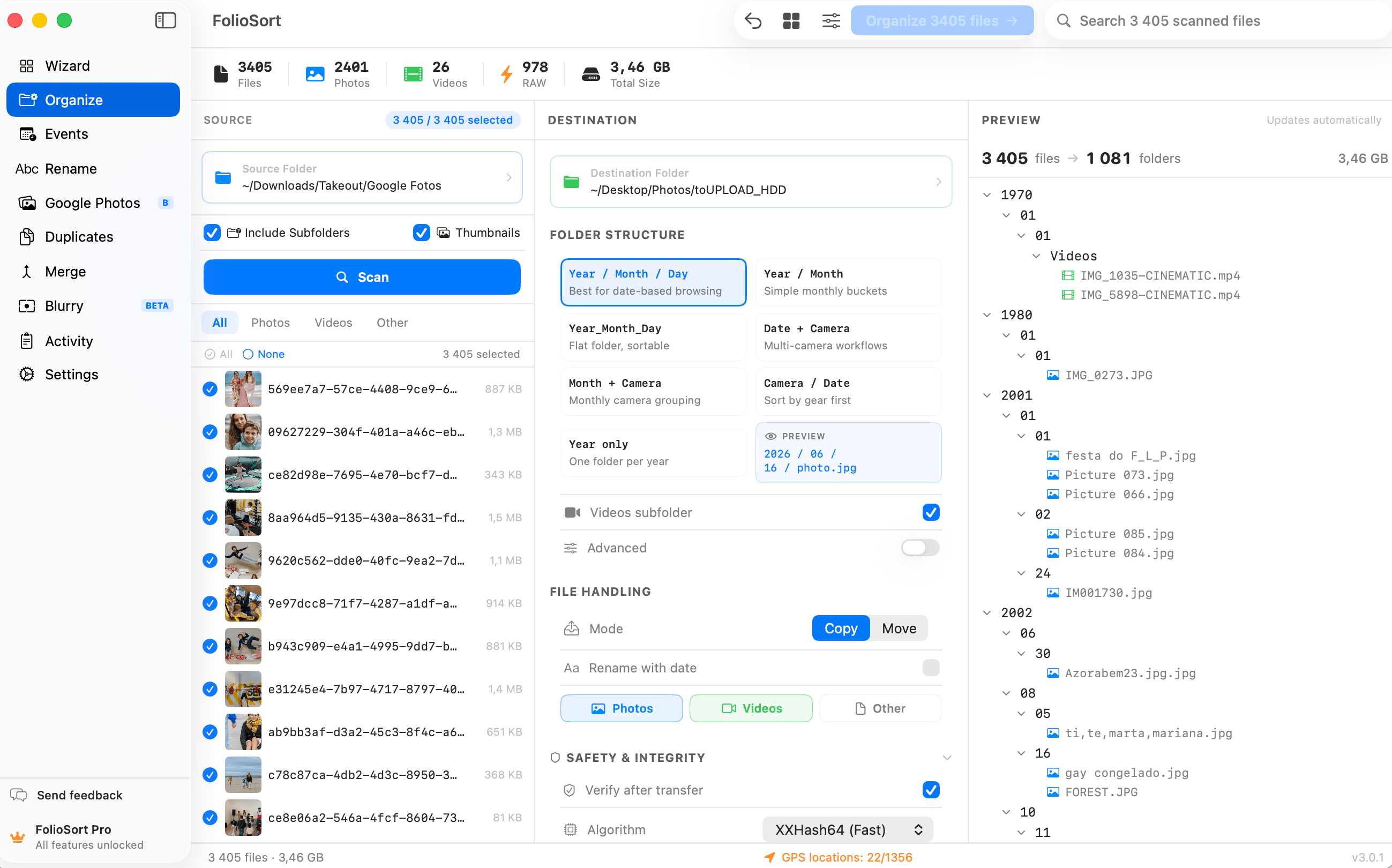
Organizar por data
Não pela data em que seu computador mexeu no arquivo pela última vez. O FolioSort lê a data real de captura de cada foto e vídeo e arquiva toda a sua biblioteca em pastas limpas como 2024/07 ou 2024/2024-07-13 — milhares de arquivos de uma vez, com pré-visualização antes de qualquer coisa ser movida e Desfazer com um clique depois.
No Explorador de Arquivos do Windows (Windows 11): abra a pasta, escolha Exibir › Detalhes e depois Classificar › Mais › Data de captura. Se a coluna não aparecer, clique com o botão direito em qualquer cabeçalho de coluna, escolha Mais… e marque Data de captura. Classificar › Agrupar por › Data de captura agrupa então as fotos por mês. No Windows 10, os mesmos comandos ficam na guia Exibir da faixa de opções.
No Mac: o Finder não tem coluna de data de captura, só Data de criação, Data de modificação e Data de adição, que são datas do sistema de arquivos e mudam assim que um arquivo é copiado. O app Fotos ordena pela data de captura, mas só dentro da própria biblioteca, não nas pastas do seu disco.
Com o ExifTool (grátis, linha de comando): este comando move cada arquivo da pasta atual, pela data de captura, para uma pasta Ano/Mês ; quando não há data de captura, usa a data de criação ou de modificação:
exiftool -d %Y/%m "-directory<filemodifydate" "-directory<createdate" "-directory<datetimeoriginal" .
O Explorador e o Finder só ordenam a exibição: os arquivos ficam onde estão, e a ordem some na próxima cópia. O ExifTool move os arquivos de verdade, mas sem pré-visualização e sem Desfazer. O FolioSort cria pastas por data de verdade a partir da data de captura, com pré-visualização da árvore de pastas, verificação por checksum de cada arquivo copiado e Desfazer das últimas 50 execuções. Por que as duas datas não batem, veja data de captura vs. data de modificação, logo abaixo; para organizar o acervo de uma família inteira, veja como organizar décadas de fotos digitais (em inglês).
Toda foto carrega duas datas completamente diferentes: a que a câmera gravou no momento do clique e a que o sistema operacional guarda no sistema de arquivos. Elas coincidem até a primeira vez que você copia o arquivo — e depois nunca mais.
Restaurar de um backup, arrastar uma pasta para um disco novo, descompactar uma exportação, sincronizar por um serviço de nuvem: a data do sistema de arquivos volta para hoje, em todos os arquivos ao mesmo tempo. É por isso que “ordenar por data” no Finder ou no Explorador de Arquivos pode juntar um casamento de 2011 e as capturas de tela da semana passada na mesma pilha, e por isso bibliotecas de uma década tantas vezes desabam numa única pasta com a data do dia em que você as migrou.
FolioSort ignora totalmente a data do sistema de arquivos e lê
DateTimeOriginal — o horário de captura que a câmera ou o celular que tirou a foto grava nos metadados EXIF de cada arquivo. Esse valor não muda quando o arquivo é copiado, então continua certo para sempre.
Coloque {YYYY}, {MM} e {DD} num modelo de pasta e sua biblioteca se reconstrói em ordem cronológica: pastas reais no seu próprio disco, numa ordem que finalmente corresponde à ordem em que as coisas aconteceram.
Funciona do mesmo jeito com fotos e vídeos, incluindo arquivos RAW direto do cartão de memória, e tudo roda no seu próprio computador — sem upload, sem conta, sem catálogo.
Data de captura vs. data de modificação
DateTimeOriginal)Gravada uma única vez pela câmera, dentro do arquivo. Sobrevive a cópias, backups, troca de disco e de sistema operacional. É por ela que o FolioSort organiza..json auxiliar, não no EXIF. O FolioSort lê esse arquivo auxiliar e grava a data verdadeira de volta na foto antes de organizar.Como funciona
Escolha a pasta, o disco externo ou o cartão de memória que você quer organizar. Subpastas e bagunças aninhadas não são problema.
O FolioSort abre cada foto e vídeo e lê a data de captura do EXIF que a câmera gravou — nunca a data do sistema de arquivos.
Combine {YYYY}, {MM} e {DD} — sozinhos ou com {Camera} e {City} — e veja na pré-visualização a árvore de pastas exata antes de qualquer arquivo ser movido.
Execute. Cada arquivo vai para a sua pasta de data, conferido por checksum contra o original, com Desfazer em um clique se você mudar de ideia.
Variáveis de data
{YYYY}/{MM}O padrão seguro. Legível em qualquer tamanho, e é a estrutura que Synology Photos, Immich e a maioria das galerias de NAS indexam nativamente.{YYYY}/{YYYY}-{MM}-{DD}Uma pasta por dia de fotos, agrupada por ano — para quem vê as pastas de mês lotarem rápido.{YYYY}/{MM}/{Camera}Data primeiro, depois a câmera — o jeito mais rápido de separar depois uma sessão feita com duas câmeras.{Country}/{City}/{YYYY}-{MM}-{DD}Lugar primeiro, data depois — o acervo de viagens. O GPS vira nomes reais de lugares no próprio dispositivo.2024-07-13_0142.CR3, e ordenam corretamente em qualquer app.Você escolhe copiar ou mover. Copiar não toca na origem, então você pode rodar tudo numa biblioteca em uso e continuar com o original exatamente onde estava.
Cada arquivo passa por verificação por checksum depois de chegar — a cópia é realmente comparada com o original, não simplesmente presumida correta. Conflitos de nome são resolvidos em vez de sobrescritos, e o lote inteiro pode ser revertido com Desfazer em um clique.
Organizando vinte ou trinta anos de fotos espalhadas por vários discos? Junte tudo primeiro e depois ordene por data — a ordem está em como organizar décadas de fotos digitais (em inglês).
O resultado são pastas reais no disco — legíveis pelo Finder, pelo Explorador de Arquivos, pelo seu NAS, pelo Lightroom, pelo Immich e por qualquer outro software, em qualquer sistema operacional.
Nenhum catálogo para manter sincronizado, nenhum índice proprietário, nenhuma assinatura mantendo seu acervo refém. Copie as pastas para um disco novo e a cronologia vai junto. Organizar por data é a única estrutura que ainda vai fazer sentido daqui a vinte anos, seja qual for o software que você estiver usando.
In just one night, I organized about 100,000 photographs!
A data é a espinha dorsal do Organizador do FolioSort. Acrescente o lugar a partir do GPS, limpe nomes em massa e combine os três no acervo exato que você sempre quis.
Organize em lote dezenas de milhares de fotos e vídeos por data EXIF, câmera e modelos de pasta personalizados.
Conhecer o Organizador → Combina comGeocodificação reversa do GPS em pastas de cidade e país — no próprio dispositivo, em pastas reais.
Conhecer Organizar por local →Organize pela data real de captura do EXIF em pastas de ano, mês e dia.
Esta páginaFAQ
A data de captura é gravada pela câmera nos metadados EXIF da foto no momento do clique, e nunca muda. A data de modificação é um carimbo de data do sistema de arquivos que o sistema operacional reescreve sempre que o arquivo é copiado, movido, restaurado de um backup ou exportado — por isso ela costuma mostrar o dia em que você mexeu no arquivo pela última vez, não o dia em que tirou a foto. O FolioSort organiza pela data de captura.
Instale o FolioSort no macOS 14 ou posterior ou no Windows 10 ou posterior, aponte-o para a pasta, o disco externo ou o cartão de memória que você quer organizar, escolha um modelo de pasta, por exemplo {YYYY}/{MM} e confira a estrutura de destino na pré-visualização antes de executar. Cada foto e vídeo é arquivado numa pasta com o nome da sua data real de captura no EXIF, copiado ou movido com verificação por checksum e Desfazer com um clique.
{YYYY}/{MM} — ano e depois mês — é o padrão mais seguro: continua legível em qualquer tamanho de biblioteca, e é a estrutura que Synology Photos, Immich e a maioria dos apps de galeria para NAS indexam nativamente. Se você fotografa tanto que uma pasta de mês fica lotada, use {YYYY}/{YYYY}-{MM}-{DD}; e mantenha sempre a data no início do caminho, para que as pastas fiquem sempre em ordem cronológica. O artigo sobre a melhor estrutura de pastas para fotos explica com mais detalhes.
Capturas de tela, digitalizações, downloads e imagens recebidas por apps de mensagem muitas vezes não têm nenhuma data de captura. Nesses arquivos, o FolioSort usa como alternativa o carimbo de data do próprio arquivo, e você pode indicar uma pasta personalizada para reuni-los à parte, em vez de se espalharem pelo ano errado. Nenhum arquivo é descartado em silêncio.
O Google Takeout grava o horário real de captura num arquivo auxiliar JSON ao lado de cada imagem — photoTakenTime.timestamp — e não no EXIF do arquivo. A maioria das ferramentas não o lê e recorre à data de modificação do arquivo, que é a data da exportação, então toda foto parece ter sido tirada hoje. O FolioSort lê esse arquivo auxiliar e, antes de organizar, grava a data real de volta no EXIF, no campo DateTimeOriginal.
Sim. Fotos e vídeos são organizados juntos pela data real de captura, então o que foi gravado num mesmo dia fica numa só pasta em vez de se dividir em dois acervos. Formatos RAW — Canon CR3, Nikon NEF, Sony ARW, Fujifilm RAF e mais de 20 outros — são lidos diretamente, sem conversão e sem alterar o arquivo original.
Sim, a partir do FolioSort 5. Uma Live Photo são dois arquivos: uma foto e um vídeo curto com o mesmo nome. O FolioSort arquiva o vídeo junto com a foto, pela data da foto, e dá a ele o mesmo nome novo se você renomear, então o par nunca é separado em pastas diferentes. Funciona com o .MOV do iPhone e com o .MP4 que o Google Takeout exporta.
Sim, para até 100 arquivos por lote — o suficiente para organizar um cartão de memória ou testar antes numa pasta real. O Pro remove o limite por 29,99 €, pagamento único, sem assinatura e com garantia de reembolso de 14 dias.
Sim. Escolha a predefinição “No subfolders” e todos os arquivos vão direto para a pasta de destino, renomeados com a data se você ativar essa opção — sem nenhuma pasta de ano ou mês. Dois arquivos com o mesmo nome são mantidos (IMG_0001.JPG e IMG_0001_1.JPG); com “Videos in their own folder” ativado, só uma pasta Videos é criada. Esta predefinição é gratuita.
Aponte o FolioSort para a pilha de arquivos, escolha um modelo {YYYY}/{MM} e veja anos de fotos e vídeos se encaixarem em ordem cronológica — com pré-visualização antes, verificação por checksum e Desfazer com um clique.